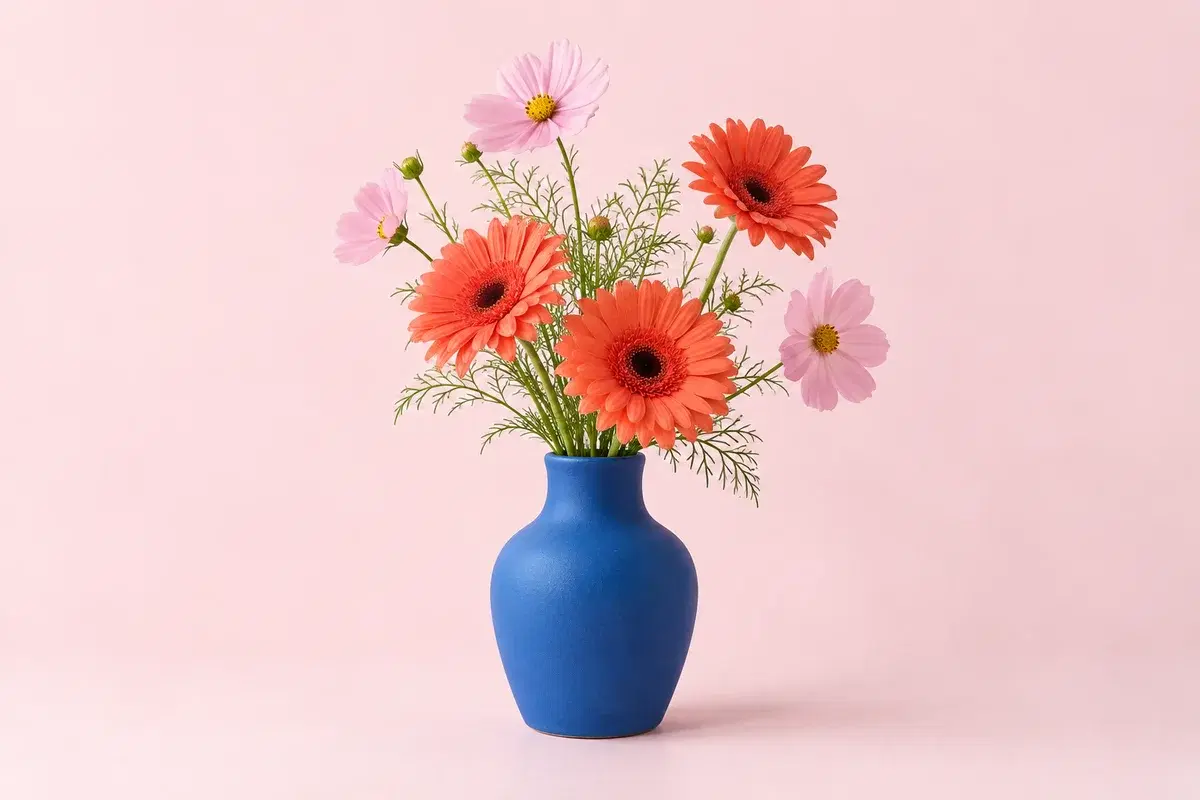
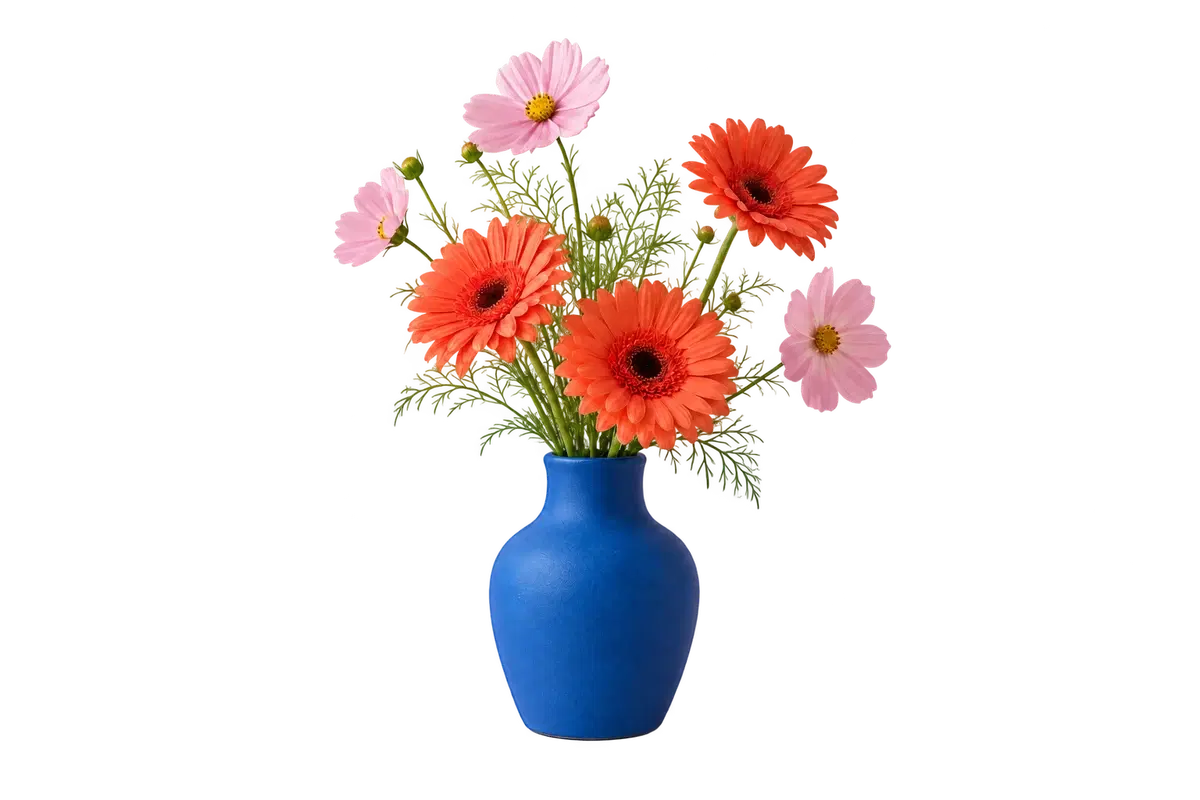
Берите PNG, если вырезанный объект позже встанет на другой фон; берите JPG, если фон уже решён и файл сразу идёт в карточку товара или в профиль. Оба экспорта получаются из одного результата: формат решает только, сохранится ли прозрачность.
PNG хранит настоящий альфа-канал, поэтому один и тот же файл можно использовать многократно. JPG прозрачность не хранит: при экспорте выбранный цвет или фоновое изображение вписывается в картинку, и вернуть прозрачность потом нельзя.
Дальше — что редактор принимает, где заканчивается качество и какие сбои вызваны выбором формата, а не самим вырезанием.
Когда PNG — правильный выбор, а когда нет
PNG — рабочий файл. Он сохраняет альфа-канал, пустые области остаются пустыми, и один и тот же объект можно поставить на белую карточку товара, цветной слайд или фотографию, не вырезая заново.
JPG — файл для отдачи. Прозрачности он не хранит, поэтому объект нужно сначала на что-то поместить. В этом редакторе это цвет, свой оттенок или загруженное изображение. Если оставить фон «Прозрачный» и скачать JPG, пустая область заполнится белым: вырезание верное, просто формат плоский.
Выбирайте JPG, когда фон окончательный и принимающая сторона ждёт обычную фотографию. PNG тоже сохраните, если объект может понадобиться в другом месте.
Что этот редактор принимает и выдаёт
На входе — PNG, JPEG или WebP до 20 МБ. HEIC, GIF, SVG и PDF отклоняются до обработки, их нужно сначала конвертировать. Если изображение больше 24 мегапикселей, загрузка тоже отклоняется; крупные панорамы иногда упираются в этот предел, хотя размер файла выглядит разумным.
Перед отправкой браузер вписывает изображение в 4096 px по длинной стороне и 16 мегапикселей и перекодирует его (сначала PNG, затем WebP), пока не уложится примерно в 3 МБ. Сервер по умолчанию принимает 6 МБ, 16 мегапикселей и 8192 px на сторону и перекодирует снова: применяется ориентация камеры, метаданные удаляются. Фотография на 6000 px не обрабатывается в 6000 px, и результат не может содержать больше деталей, чем отправленная уменьшенная копия.
Сервис возвращает PNG с альфа-каналом, а на запрос отводится 45 секунд. «Скачать PNG» записывает этот альфа-канал в пиксельном размере результата. «Скачать JPG» рисует те же пиксели на холсте, сначала заполняет фон (белым, если выбран «Прозрачный») и сохраняет с качеством 0,94.
Фон бывает «Прозрачный», сплошной цвет (четыре предустановки плюс выбор цвета) или загруженное изображение. Фоновое изображение готовится с длинной стороной не более 2048 px и масштабируется так, чтобы покрыть выход; значит, оно обрезается по центру под пропорции вырезанного объекта, без полос. Если кадрирование важно, готовьте фон в той же пропорции.
В этом редакторе нет кисти для ручной маски, размытия краёв, ползунка порога, обрезки, изменения размера и пакетной обработки. Он работает с одним файлом за раз, а для проверки есть ползунок «до/после» и масштаб от 1× до 4×.
Частые сбои и их причины
На PNG остаётся шахматка. Это слой предпросмотра под результатом, чтобы прозрачные пиксели были видны; в скачанный файл он не записывается. Если шахматка попала в файл, это скриншот или она уже была в исходном изображении.
У JPG белый фон. JPG не хранит прозрачность, и экспорт заполняет белым, когда выбран «Прозрачный». Выберите цвет или фон до скачивания, если нужно другое. Переименование JPG в .png не добавляет альфа-канал: пиксели нужно сделать прозрачными и сохранить в PNG.
Остаётся светлый ореол или кусок прежнего фона. Вырезание автоматическое, и в редакторе нет кисти и ластика, поэтому то, что оставила маска, уходит в экспорт. Попробуйте исходник с более чётким разделением или доведите маску в редакторе с ручными инструментами.
Загрузка отклонена. Файл больше 20 МБ, это не PNG/JPEG/WebP или после декодирования больше 24 мегапикселей. Некоторые крупные панорамы упираются в предел по пикселям, хотя размер файла выглядит нормально.
Скачанный файл меньше исходного. Браузер уменьшил его до 4096 px, 16 мегапикселей и примерно 3 МБ перед вырезанием. Обрежьте или уменьшите исходник осознанно, если нужен каждый пиксель.
Обработка сейчас загружена. Действуют два коротких лимита: шесть вырезаний в минуту из одного сеанса браузера и двенадцать в минуту из одной сети. Они сбрасываются в течение минуты и не являются суточной квотой.
Пошагово: сделать прозрачный PNG
1. Экспортируйте фотографию в PNG, JPEG или WebP размером до 20 МБ. HEIC с iPhone сначала конвертируйте.
2. Загрузите файл и запустите вырезание. Оставьте вкладку открытой: идентификатор задачи хранится в этой вкладке, поэтому после перезагрузки можно подключиться снова.
3. Перейдите в «Сравнить» и увеличьте от 1× до 4× волосы, ремни и тонкие края. Проверьте внешний контур, отверстия внутри объекта и самые мелкие детали.
4. Выберите «Прозрачный» для многоразового файла или «Цвет»/«Изображение» для готовой картинки. Если ни одна предустановка не подходит, используйте свой выбор цвета.
5. Скачайте PNG для версии с альфа-каналом. Если нужен ещё и плоский файл, задайте окончательный фон и скачайте JPG из того же результата.
6. Откройте PNG на цветной поверхности, а не только на шахматке, чтобы убедиться, что прозрачность настоящая и край чистый.
Компромисс
PNG — более безопасный вариант по умолчанию: он сохраняет вырезанный объект и позже его можно сделать плоским, а JPG прозрачность не вернёт. Берите JPG только когда фон решён и принимающей стороне нужна обычная фотография.
Плата за это — контроль. Редактор даёт автоматический результат, сравнение и три режима фона, но не ручную маску, не доработку краёв и не пакетную обработку. Для одного чистого объекта этого обычно достаточно; для сложного края или целого каталога рассчитывайте на инструмент с ручной правкой или настольный пакетный процесс.