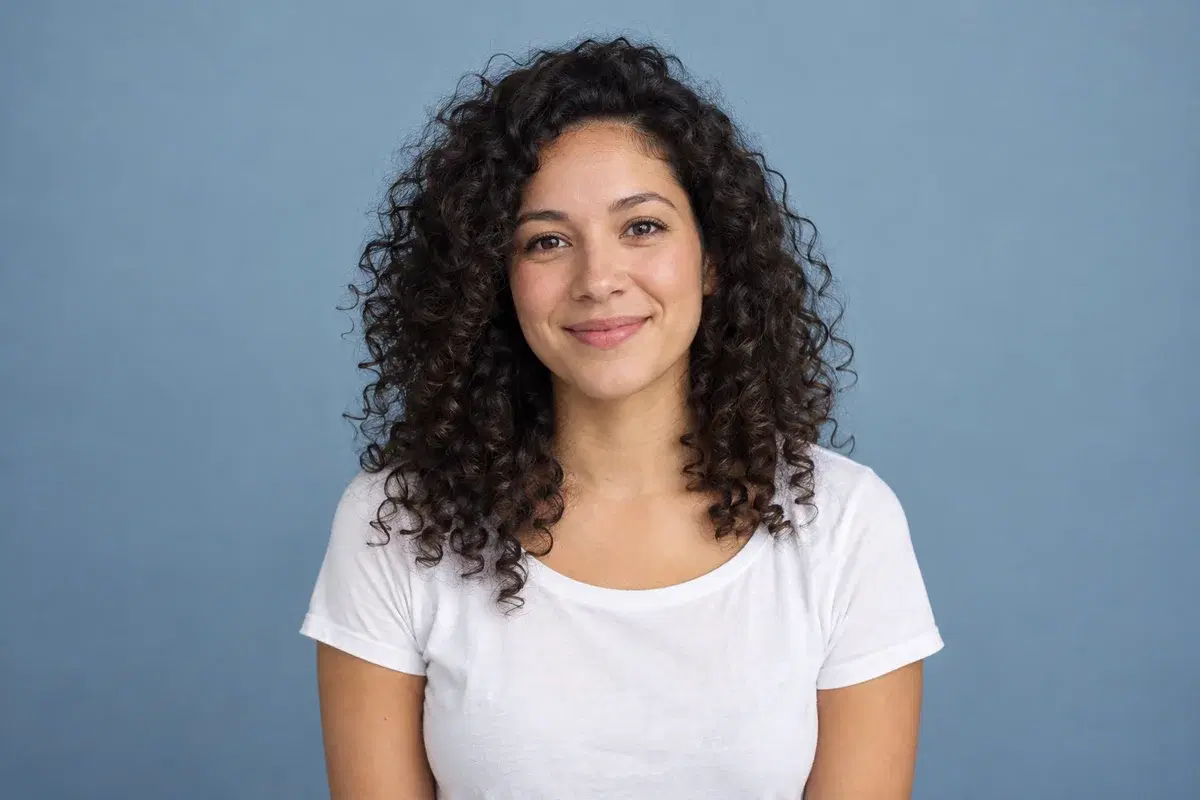
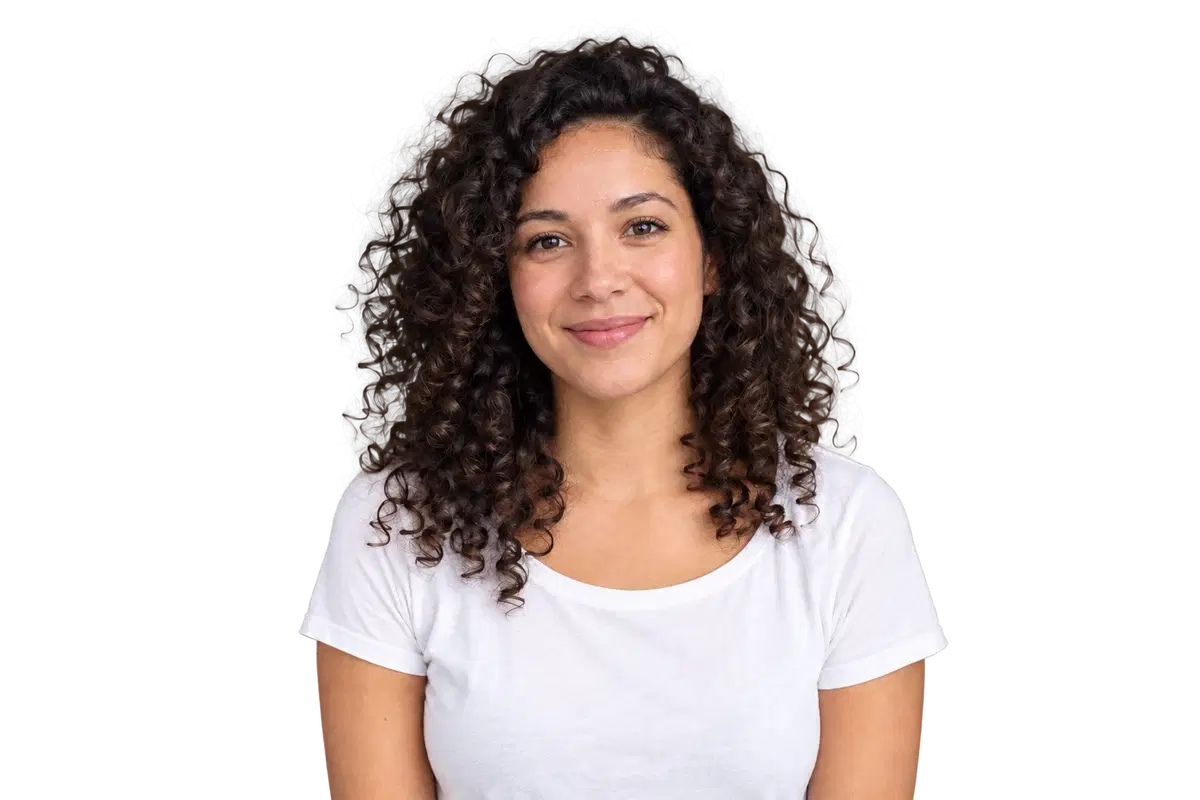
Качество края определяется прежде всего фотографией, а не настройкой. Cutout Free применяет автоматическую маску и даёт ползунок сравнения и масштаб от 1× до 4×; кисти, размытия краёв и ползунка порога здесь нет.
Эта граница и определяет результат: если после обработки не хватает пряди или тонкой ручки, редактор не дорисует её обратно.
Дальше — что исправляет лучшая фотография, а что здесь нельзя настроить.
Когда чистый край реален, а когда нет
Хорошего края стоит ждать, если объект резкий, полностью в кадре, равномерно освещён и явно отделён от фона цветом или яркостью. Короткие волосы, жёсткие контуры товара и однотонные фоны — простые случаи.
Свободные волосы на стене похожего тона, сильная контровая подсветка, выжигающая контур, смаз от движения, стекло, вуаль и отражения — зона риска: граница пикселей там действительно неоднозначна, а ручной маски, чтобы поправить автоматическую оценку, на сайте нет. Меняйте свет или фон либо доводите вырезание в редакторе с ручным маскированием.
Редактор и не увеличивает. Растягивание маленького изображения не возвращает пряди, которых не было в записи; мягкий исходник остаётся мягким в тех же местах.
Что редактор может изменить, а что нет
Вырезание идёт онлайн: браузер отправляет перекодированную копию (PNG, JPEG или WebP до 20 МБ) настроенному сервису и получает PNG с альфа-каналом. Второго прохода доработки краёв нет; то, что вернула маска, и есть скачанный файл.
Разрешение ограничивается до обработки. Браузер вписывает изображение в 4096 px по длинной стороне и 16 мегапикселей и перекодирует примерно в 3 МБ; сервер допускает не более 6 МБ, 16 мегапикселей и 8192 px на сторону. Портрет в высоком разрешении с тонкими волосами может потерять детали прядей ещё до того, как их увидит модель. Если важны именно эти пряди, заранее обрежьте кадр плотно вокруг объекта, чтобы доступные пиксели ушли на край.
После обработки остаются только визуальные элементы: вкладки «Результат», «Оригинал» и «Сравнить», масштаб от 1× до 4× с перемещением и фон «Прозрачный», сплошной цвет или загруженное изображение. Нет ни рисования маски, ни ластика, ни размытия, ни сдвига края, ни очистки цвета края.
Результат — обычный PNG, поэтому его можно доработать в другом месте. Альфа-канал не уплощается, если только не выбрать JPG.
Сбои, которые вы действительно увидите
Светлый ореол на тёмном фоне. Очистки цвета края и размытия нет, поэтому бахрома, которую оставила маска, уходит в экспорт как есть. Проверяйте вырезание на тёмной предустановке, а не только на белой.
Тёмный край теряется на тёмном фоне. В редакторе ничто не сдвигает и не перекрашивает границу; если контур пропал, нужен другой исходник или редактор с ручным маскированием.
Прежний фон застрял внутри объекта. Кисти и ластика нет, поэтому внутренний остаток здесь не убрать. Увеличьте и смотрите внутрь формы, а не только на её край.
Неполные волосы или тонкие части. Действует та же граница: маску не нарисовать, а загрузка уменьшается до обработки. Если после результата прядей не хватает, кисти, чтобы их вернуть, здесь нет.
Чистый предпросмотр, который проваливается на реальном фоне. Шахматка скрывает светлую бахрому, а тёмный предпросмотр — тёмную. Оценивайте край на том цвете, который будет у итогового изображения.
Пошагово: выжать лучший край из имеющейся фотографии
1. Улучшите снимок до загрузки: резче фокус, ровнее свет, весь объект в кадре и как можно больше цветового разделения с фоном. Заметная разница по яркости часто даёт больше, чем любая постобработка.
2. Обрезайте осознанно. Редактор не обрезает, а путь в 4096 px, 16 мегапикселей и примерно 3 МБ вознаграждает плотный кадр: тратьте пиксели на объект и его край, а не на пустую стену.
3. Загрузите, удалите фон и откройте «Сравнить». Проверьте три места от 1× до 4×: внешний контур, отверстия внутри объекта и мельчайшие детали — волосы, шнурки, украшения.
4. Меняйте фон предпросмотра во время проверки: белый, тёмная предустановка, затем цвет, который реально будет у изображения.
5. Если результат непригоден, меняйте исходник, а не повторяйте ту же загрузку. Переснимите или переставьте свет, если можете; иначе доведите маску в настольном редакторе с ручными инструментами. Повторный запуск того же сложного файла обычно возвращает ту же границу.
6. Экспортируйте PNG, когда альфа-канал должен сохраниться, и JPG только после применения окончательного фона.
Компромисс
Берите Cutout Free, когда объект отделяется чисто, а нужен быстрый бесплатный вырез без аккаунта. Автоматическая маска — весь продукт: ни кисти, ни размытия, ни восстановления разрешения.
Для портретов со свободными волосами, прозрачных материалов или краёв, которые клиент будет смотреть при 100%, закладывайте ручную работу с маской в другом инструменте. Честный компромисс — скорость и нулевая цена против контроля; что важнее, и есть настоящее решение.