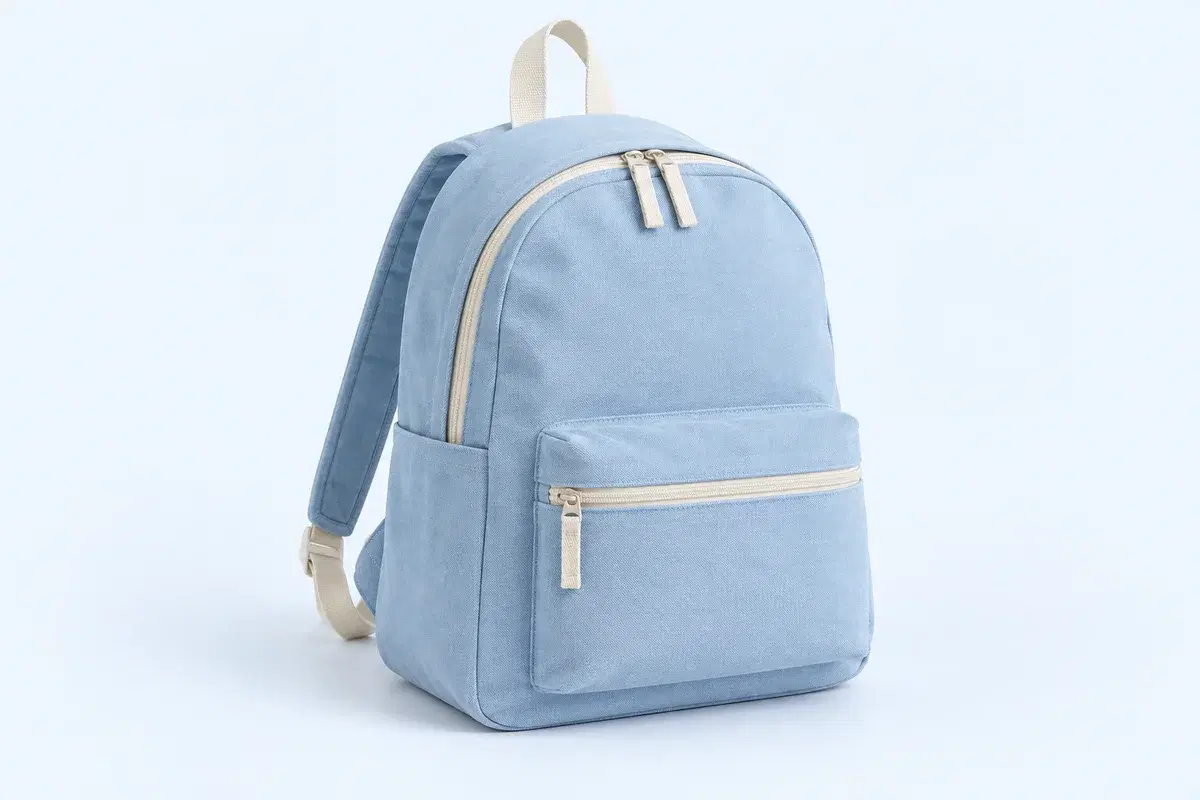
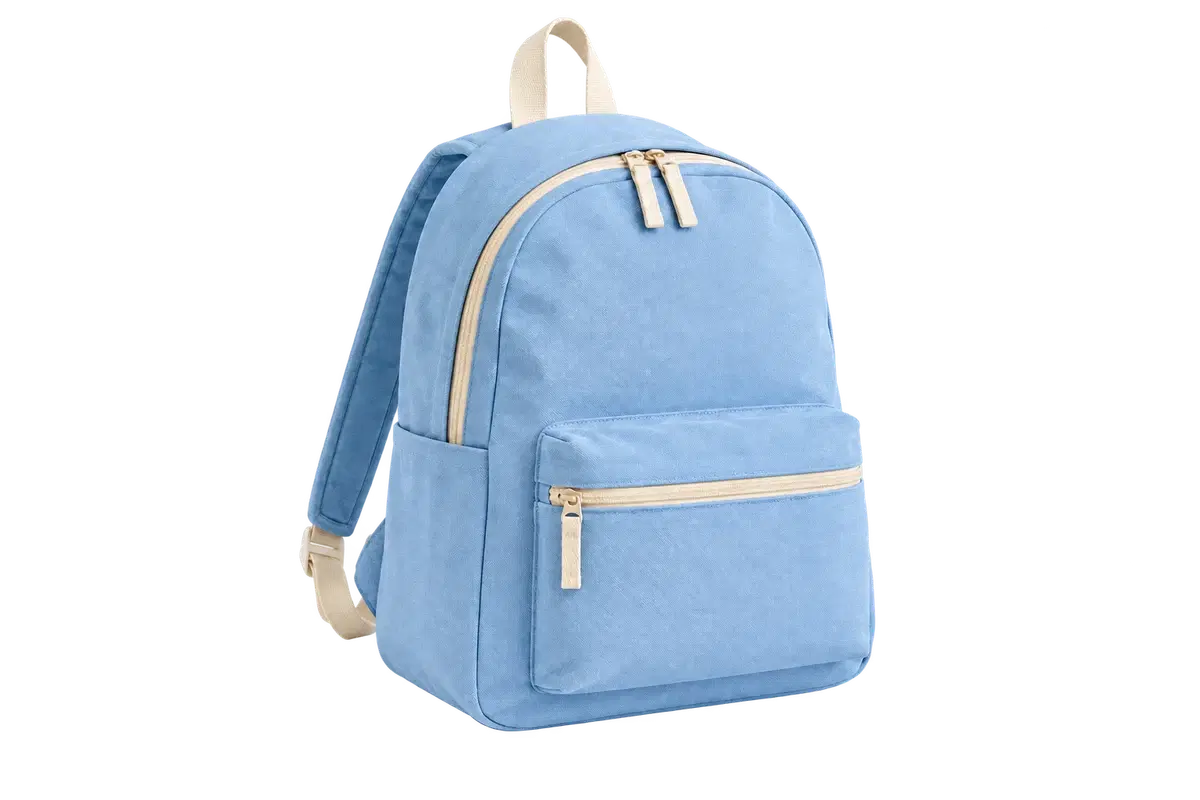
Чтобы сделать здесь фотографию товара на белом фоне, удалите фон, выберите «Цвет», поставьте белый и скачайте JPG. Если тот же товар позже понадобится в другой композиции, скачайте ещё и прозрачный PNG до того, как уплощите изображение.
Редактор меняет только фон. Он не выпрямляет, не обрезает, не изменяет размер, не добавляет тени и не выравнивает масштаб товара внутри серии.
Поэтому это завершающий шаг, а не весь процесс публикации: дальше — что он контролирует, откуда на самом деле берётся единообразие и какие сбои лучше исправить до загрузки.
Когда этот процесс подходит, а когда нет
Он подходит для уже резкого, равномерно освещённого товарного снимка с нужным кадром, когда площадка принимает однотонный фон и нужен вырез, а не студийная ретушь. Он подходит и для небольшой серии, если вы готовы обрабатывать по одному изображению.
Он не подходит, когда нужно управлять вёрсткой. Здесь нет обрезки, поворота, изменения размера, теней и пакетной обработки, поэтому нельзя выдать изображение в заданном пиксельном размере или собрать несколько товаров на одном холсте. И единообразие он не имитирует: если высота камеры, расстояние или свет менялись от снимка к снимку, удаление фона делает разницу заметнее, а не меньше.
Если площадка требует размеры, поля, водяные знаки или конкретное значение фона, считайте этот редактор одним шагом и доводите файл в инструменте, который умеет измерять и менять размер.
Что можно настроить и точные пределы
Фон — «Прозрачный», сплошной «Цвет» или загруженное «Изображение». Выбор цвета начинается с #FFFFFF, предустановки — #FFFFFF, #F3F0E8, #DBEAFE и #111827, плюс свободный ввод. Используйте одно значение на всю серию; предустановки — только ярлыки.
Фоновое изображение готовится с длинной стороной не более 2048 px и масштабируется так, чтобы покрыть выход, то есть обрезается по центру под пропорции вырезанного товара. Фон с важным элементом у края может его потерять, поэтому готовьте его в той же пропорции, что и фотография товара, если композиция важна.
Экспорт: PNG сохраняет прозрачность и наложенный сплошной цвет; JPG уплощается, использует качество 0,94 и заполняет белым, когда выбран «Прозрачный». Оба записываются в пиксельном размере результата, который может быть меньше исходника: браузер вписывает загрузки в 4096 px по длинной стороне и 16 мегапикселей и перекодирует примерно в 3 МБ, а сервер по умолчанию допускает 6 МБ, 16 мегапикселей и 8192 px на сторону.
На входе — PNG, JPEG или WebP до 20 МБ. Пакетного режима, сохранённой предустановки между изображениями и истории отмены, кроме перезапуска через «Заменить изображение», нет.
Типичные сбои товарной съёмки и их причины
Товары выглядят разного размера в серии. Редактор никогда не масштабирует объект; он только заменяет фон. Уравнивайте расстояние и фокусное расстояние при съёмке или нормализуйте экспорт позже в инструменте вёрстки.
Прежний фон остаётся в ручке, ремне или между ножками. Кисти и ластика здесь нет. Увеличьте товар от 1× до 4× и проверьте внутренние края до экспорта.
Белая бахрома на белом фоне. Очистки цвета края нет, поэтому светлый контур уходит в экспорт как есть. На белом он почти незаметен, на тёмном слайде бросается в глаза; если файл будут использовать снова, проверьте его на тёмной предустановке.
Края JPG выглядят мягче, чем у PNG. JPG с потерями и сохраняется с качеством 0,94; повторные сохранения накапливают потери. Держите PNG как мастер и экспортируйте JPG один раз для отдачи.
Пиксельные размеры не совпадают с требованиями площадки. Здесь ничего не подгоняется под целевой размер, а уменьшенная загрузка остаётся уменьшенной. Проверьте актуальное требование площадки и измените размер итогового файла осознанно.
Обработка сейчас загружена. Действуют два коротких лимита: шесть вырезаний в минуту на сеанс браузера и двенадцать в минуту на сеть. Они сбрасываются в течение минуты; это не суточная квота.
Пошагово: ровная белая серия
1. Снимите или выберите кадр с чётким разделением товара и фона и держите высоту и расстояние камеры похожими во всей серии.
2. Загрузите PNG, JPEG или WebP до 20 МБ, удалите фон и проверьте ремни, ручки, шнурки и внутренние просветы от 1× до 4×.
3. Выберите «Цвет», задайте одно значение для каждого изображения (белый — значение по умолчанию и обычная отправная точка для площадок) и проверьте результат ещё и на тёмном цвете, чтобы поймать ореол.
4. Скачайте JPG как итоговый файл с белым фоном. Если товар может понадобиться снова, переключитесь на «Прозрачный» и скачайте ещё PNG, прежде чем идти дальше.
5. Сравните готовые файлы при одинаковом размере показа. Если товары всё ещё выглядят разнородно, поправьте кадр или масштаб в инструменте вёрстки; повторное вырезание не изменит ни того, ни другого.
6. Сверьте скачанные размеры и фон с актуальными правилами площадки для изображений. Этот инструмент готовит фон; он не подтверждает соответствие.
Компромисс
Фотография товара на белом фоне — решение из двух частей: убрать фон, затем решить, файл окончательный (JPG со сплошным цветом) или многоразовый (PNG). Хранить оба стоит одного клика и экономит второе вырезание позже.
Предел, который нужно принять, — охват: по одному изображению, автоматические края и никакого управления вёрсткой. Для нескольких чистых кадров это быстрый бесплатный процесс; для большого каталога со строгими требованиями рассчитывайте на пакетную обработку и этап ретуши.