Produktfotos
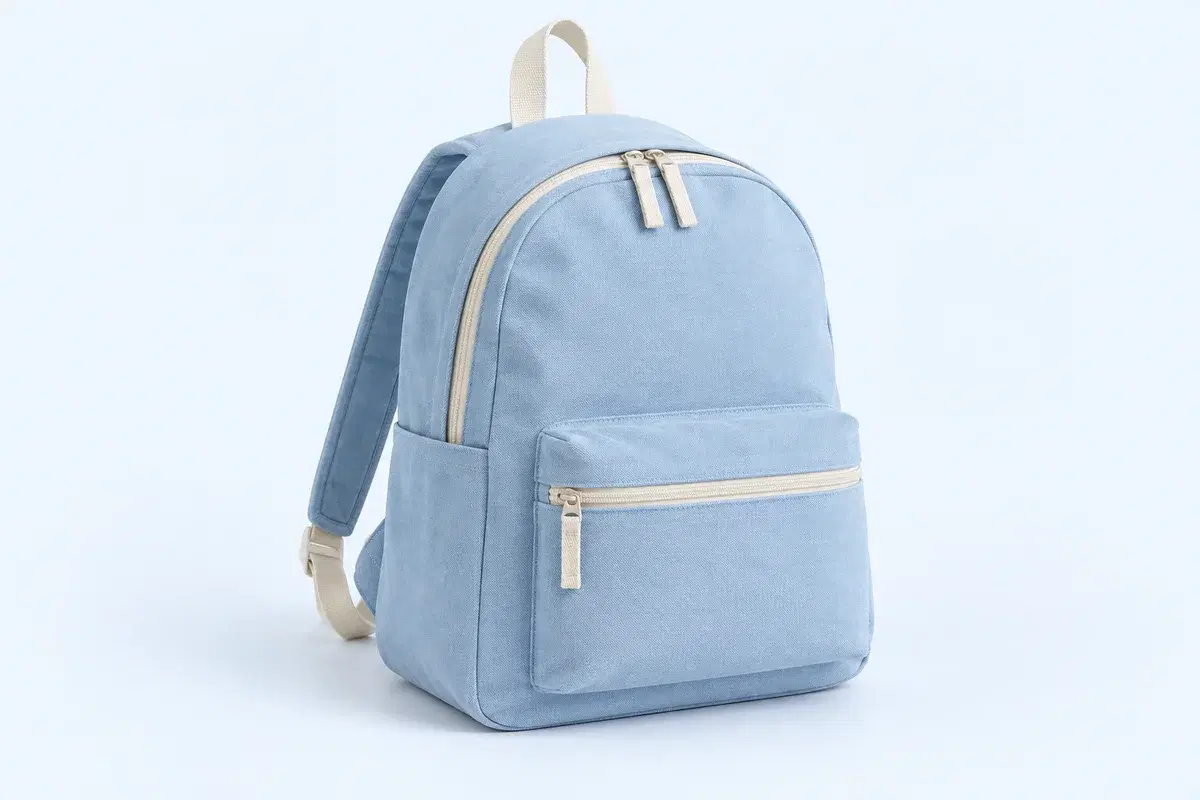
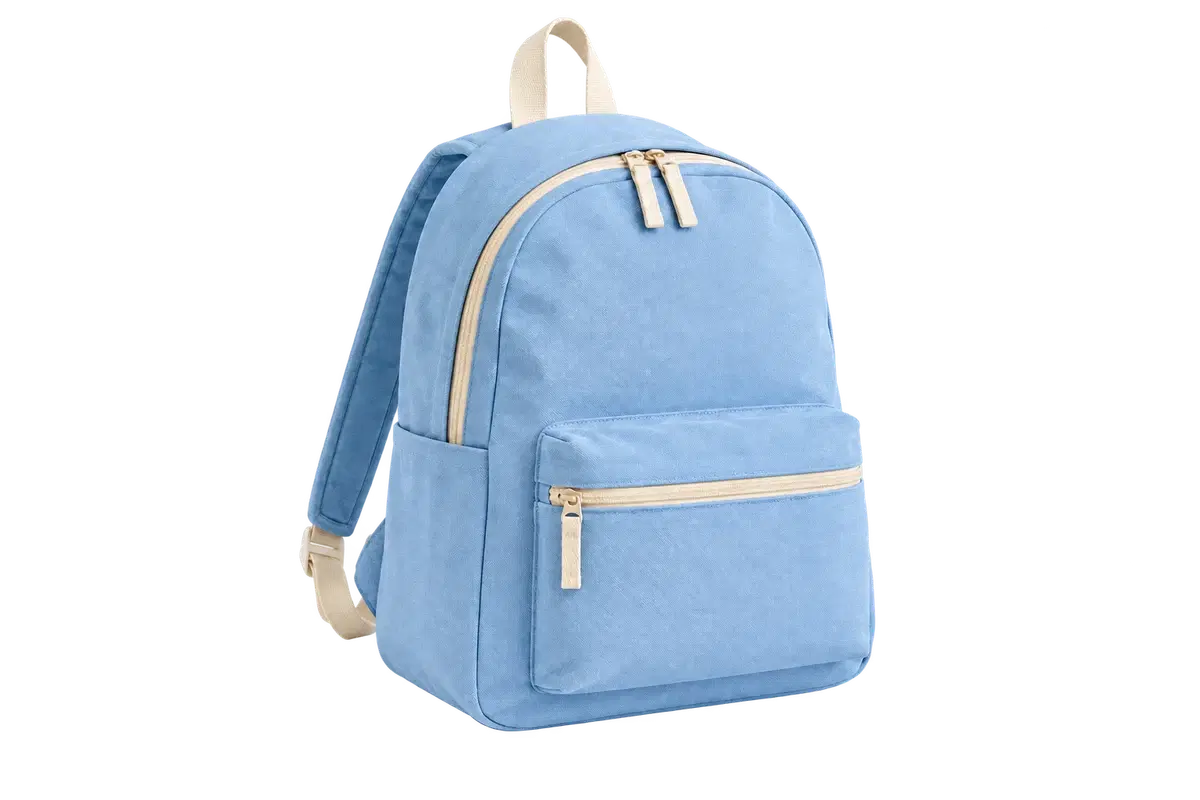
Derselbe saubere Hintergrund auf jeder Anzeige, egal auf welchem Marktplatz.
Produktfotos mit weißem Hintergrund erstellen →Von feinen Haaren bis zu Alltagsprodukten. Entferne den Hintergrund, wechsle die Umgebung und setze dein Motiv neu in Szene.
Komplett kostenlos, ohne Konto


ClapClip AI · Windows
Die ClapClip-App für Windows bringt Gesichtstausch, Bildverbesserung, Transkription und Videoschnitt dazu.
Einmal freistellen und dieselbe Datei überall weiterverwenden.
Derselbe saubere Hintergrund auf jeder Anzeige, egal auf welchem Marktplatz.
Produktfotos mit weißem Hintergrund erstellen →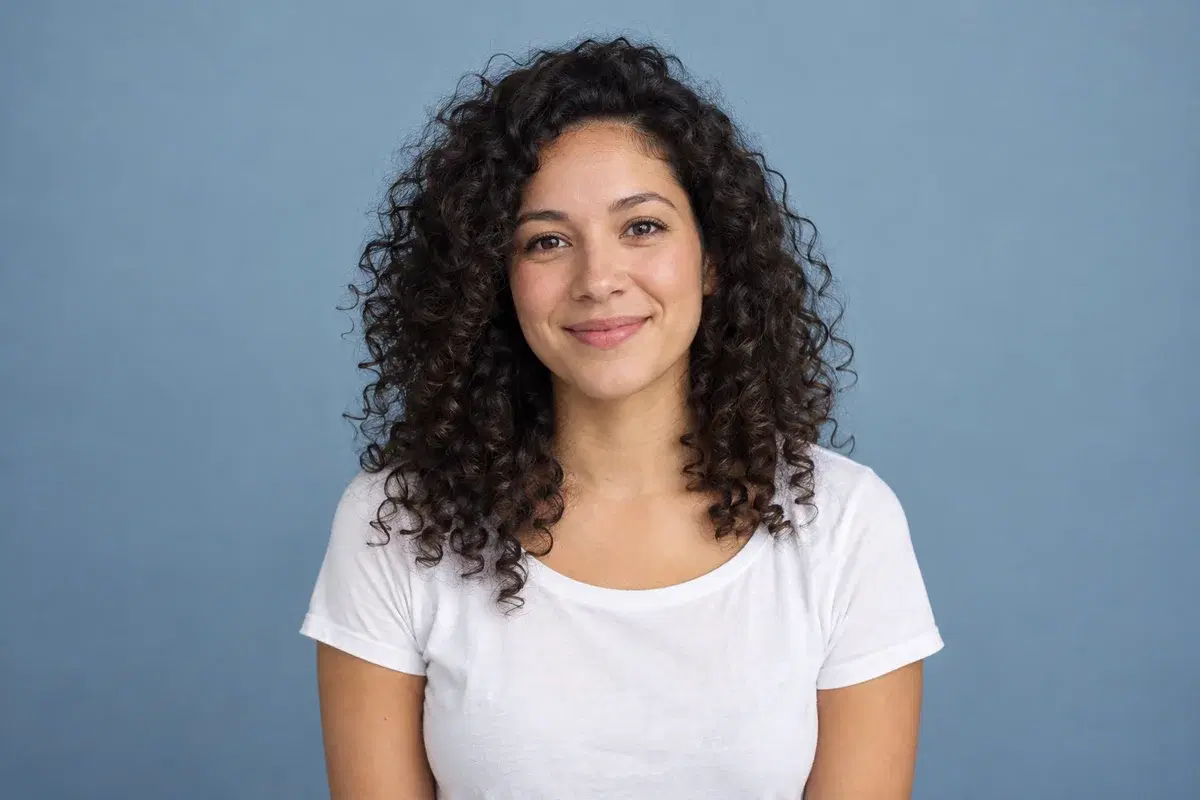
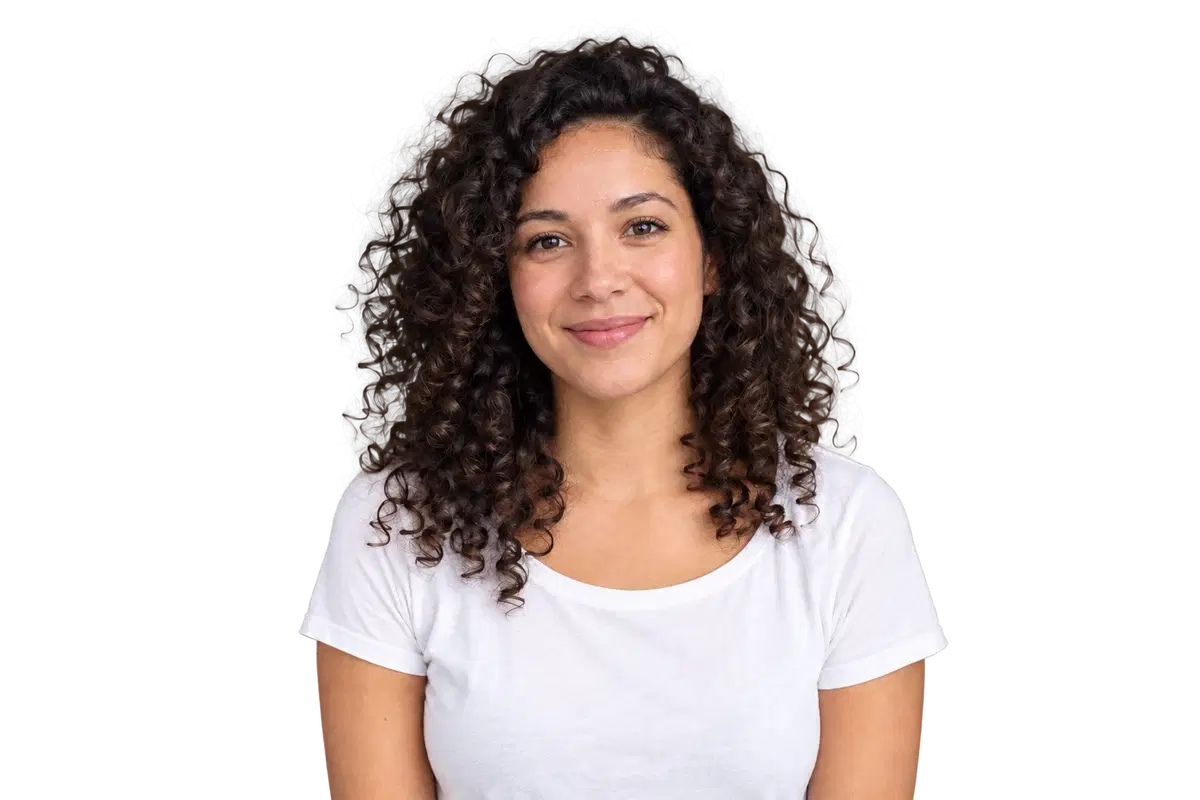
Wähle einen weißen, blauen oder eigenen Hintergrund. Für amtliche Passbilder gelten zusätzliche Vorgaben.
Haare und feine Kanten sauber freistellen →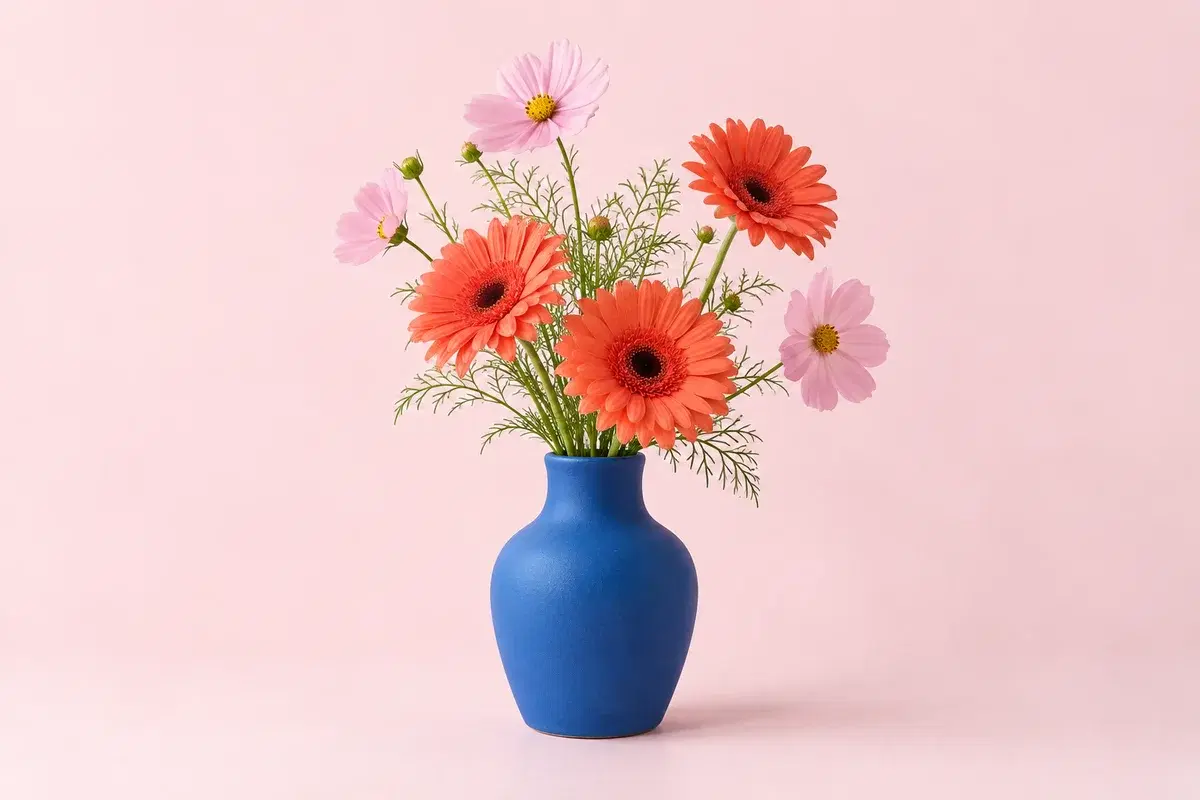
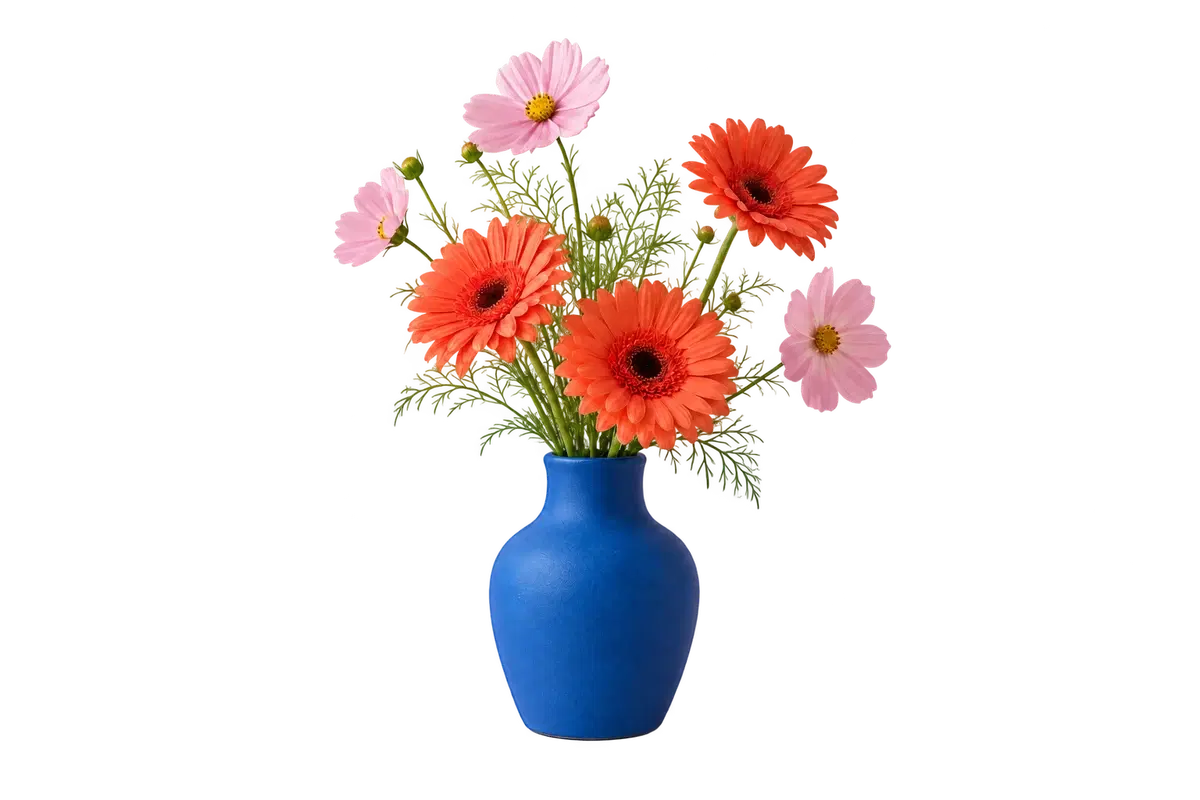
Zieh ein transparentes PNG direkt in eine Folie, ein Thumbnail oder eine Anzeige.
Transparentes PNG erstellen: PNG oder JPG? →Wähle ein scharfes Foto. Das Motiv kann eine Person, ein Produkt, ein Haustier oder ein Gegenstand sein.
Vergleiche die Kanten mit dem Original. Vergrößere Haare und feine Konturen, um fehlende Details zu erkennen.
Lass den Hintergrund transparent oder wähle eine Farbe oder ein Foto. Lade das Ergebnis als PNG oder JPG herunter.
Dateiformate, Downloads und Verarbeitung im Browser.
Nutze ein scharfes Bild, auf dem das ganze Motiv zu sehen ist. Je deutlicher sich Motiv und Hintergrund unterscheiden, desto sauberer werden die Kanten.
Ja. Wähle den transparenten Hintergrund und lade das PNG. JPG unterstützt keine Transparenz und wird daher mit der gewählten Farbe oder dem gewählten Bildhintergrund exportiert.
Ja. Wähle nach der Verarbeitung eine einfarbige Fläche oder lade ein Hintergrundbild hoch. Das freigestellte Motiv bleibt dabei unverändert.
Ja. Hochladen, vergleichen, zoomen, Hintergrund wechseln und herunterladen funktioniert in aktuellen Mobil- und Desktop-Browsern.
Nein. Freistellen und PNG- oder JPG-Downloads sind kostenlos. Es gibt weder Anmeldung noch Guthaben oder ein tägliches Nutzungskontingent.
Nein. Dieses Webtool lädt Fotos zur Online-Verarbeitung hoch und arbeitet nicht offline. Für lokale Stapelverarbeitung gibt es ClapClip für Windows.
PNG, JPEG oder WebP bis 20 MB und 24 Megapixel. HEIC, GIF, SVG und PDF werden abgelehnt, also vorher konvertieren. Vor dem Upload passt der Browser das Bild auf 4096 px an der langen Kante und 16 Megapixel ein, ein sehr großes Foto wird also aus einer verkleinerten Kopie verarbeitet.
Vor dem Freistellen verkleinert der Browser den Upload auf 4096 px, 16 Megapixel und etwa 3 MB, und das Ergebnis wird in dieser Größe gespeichert. Wenn du jeden Pixel an der Kante brauchst, schneide das Original vor dem Hochladen eng um das Motiv zu.
Nicht in diesem Editor: Es gibt keinen Maskenpinsel, keine weiche Kante und keinen Zuschnitt, und die angezeigte Maske ist die, die du herunterlädst. Versuche es mit einem schärferen Foto oder einem engeren Ausschnitt, damit mehr Pixel auf die Kante entfallen.
Ja. Der Passfoto-Hintergrundwechsler setzt deinen Freisteller auf einen weißen, blauen, roten oder eigenen Hintergrund, lässt dich das Porträt ausrichten und ein Format wählen und exportiert PNG oder JPG. Die Formate sind Zuschneidehilfen, keine Zusage einer amtlichen Zulassung.
Online nicht: ein Upload nach dem anderen, ohne Einstellungen, die zwischen Bildern erhalten bleiben. ClapClip für Windows ergänzt Stapelverarbeitung für Ordner voller Fotos, eigene Größen und eigene Hintergründe.