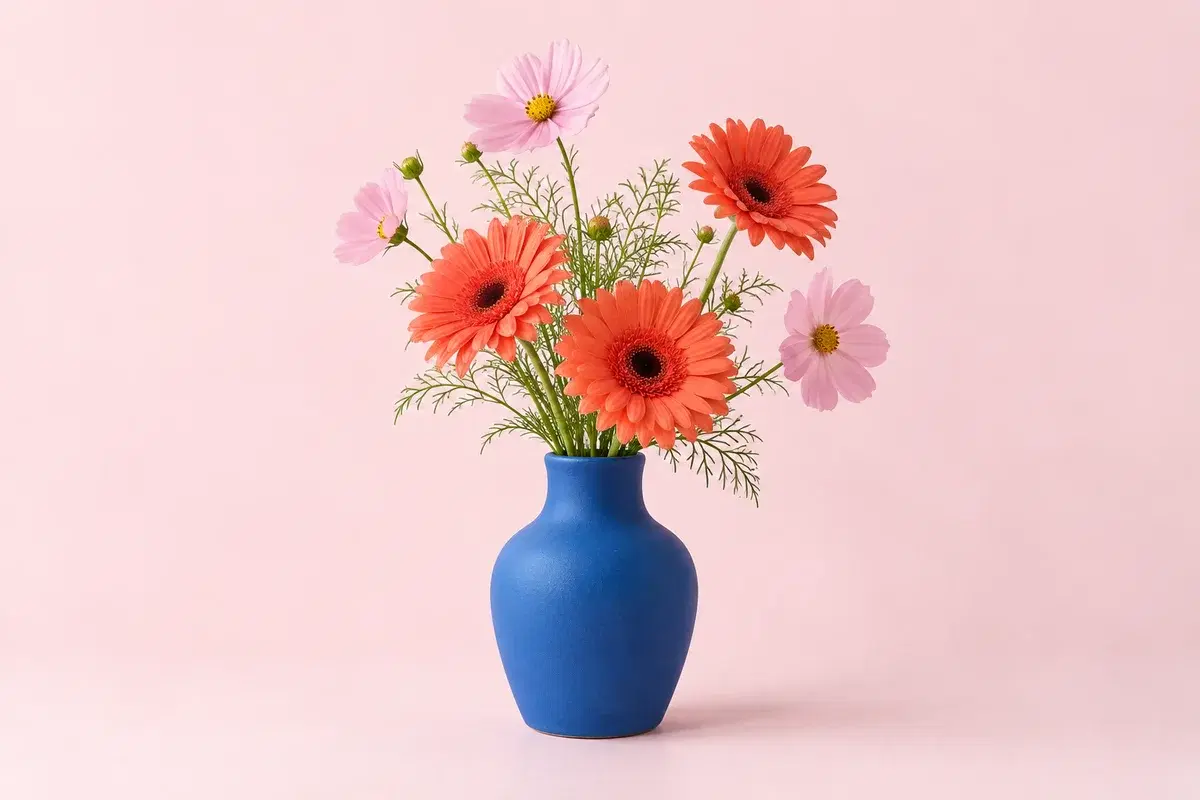
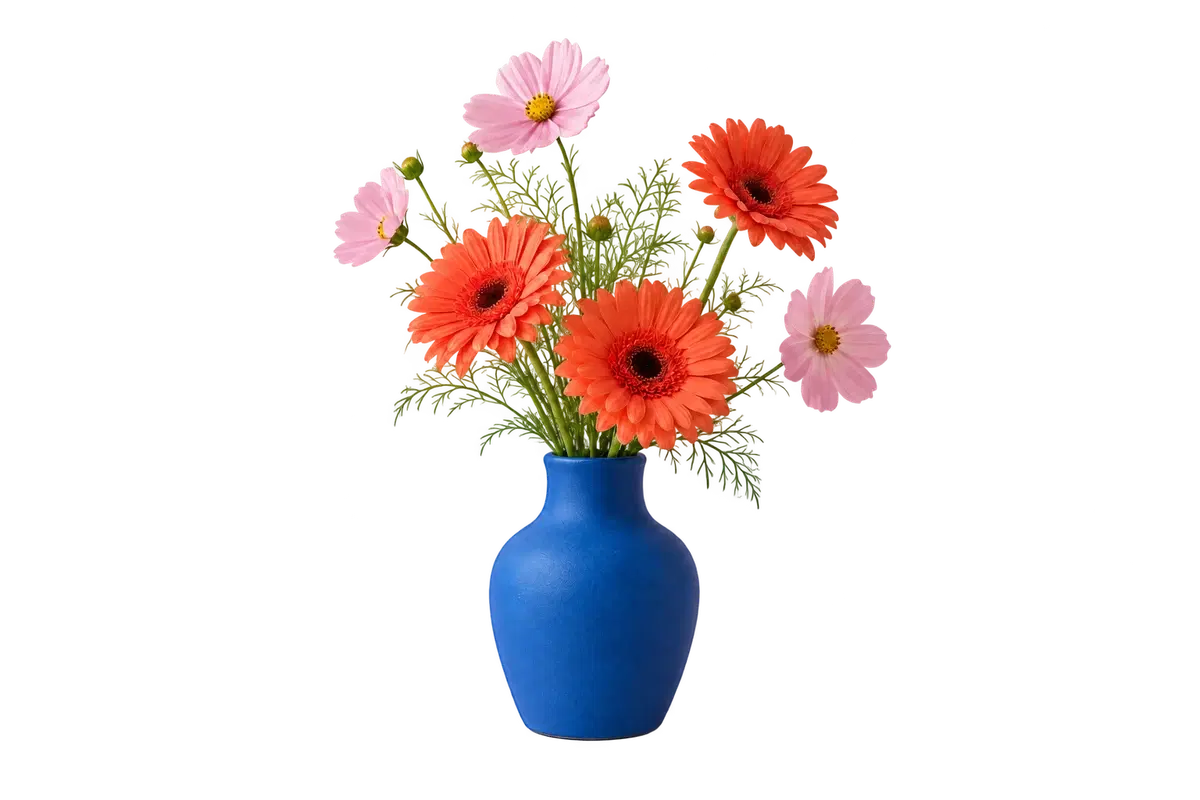
Nimm das PNG, wenn der Freisteller später auf einem anderen Hintergrund stehen soll; nimm das JPG, wenn der Hintergrund feststeht und die Datei direkt in eine Anzeige oder ein Profil geht. Beide Exporte entstehen aus demselben Ergebnis, du legst mit dem Format nur fest, ob die Transparenz erhalten bleibt.
PNG speichert einen echten Alphakanal, deshalb lässt sich dieselbe Datei mehrfach verwenden. JPG kann keine Transparenz speichern: Beim Export wird der gewählte Farb- oder Bildhintergrund eingebrannt, und aus dem flachen Bild lässt sich die Transparenz nicht zurückholen.
Die folgenden Abschnitte zeigen, was der Editor annimmt und ausgibt, an welchen Stellen die Qualität endet und welche Fehler aus der Exportentscheidung stammen – nicht aus dem Freistellen selbst.
Wann PNG die richtige Wahl ist – und wann nicht
Das PNG ist die Arbeitsdatei. Es speichert einen Alphakanal, leere Bereiche bleiben leer, und derselbe Freisteller kann auf eine weiße Produktseite, eine farbige Folie oder ein Foto gesetzt werden, ohne dass du ihn erneut ausschneiden musst.
Das JPG ist die Lieferdatei. Es kann keine Transparenz speichern, also muss das Motiv vorher auf etwas gesetzt werden. In diesem Editor ist das eine Farbe, ein eigener Farbwert oder ein hochgeladenes Hintergrundbild. Bleibt der Hintergrund auf Transparent und du lädst JPG, wird die leere Fläche weiß gefüllt: Der Freisteller stimmt, das Format ist einfach flach.
Wähle JPG, wenn der Hintergrund endgültig ist und die Zielseite ein normales Foto erwartet. Behalte das PNG zusätzlich, wenn das Motiv später noch einmal woanders hin soll.
Was dieser Editor annimmt und ausgibt
Als Eingabe sind PNG, JPEG und WebP bis 20 MB erlaubt. HEIC, GIF, SVG und PDF werden vor der Verarbeitung abgelehnt und müssen vorher umgewandelt werden. Liegt das Bild über 24 Megapixeln, wird der Upload ebenfalls abgelehnt – bei großen Panoramen kann das passieren, obwohl die Dateigröße unauffällig wirkt.
Vor dem Senden passt der Browser das Bild in 4096 px an der langen Kante und 16 Megapixel ein und kodiert es neu (zuerst PNG, sonst WebP), bis es unter rund 3 MB bleibt. Der Server erlaubt standardmäßig 6 MB, 16 Megapixel und 8192 px pro Seite und kodiert erneut; dabei wird die Kameraausrichtung angewendet und Metadaten werden entfernt. Ein Foto mit 6000 px wird also nicht mit 6000 px verarbeitet, und das Ergebnis kann nicht mehr Detail enthalten als die verkleinerte Kopie, die gesendet wurde.
Der Dienst liefert ein PNG mit Alphakanal zurück und hat für die Anfrage eine Frist von 45 Sekunden. „PNG herunterladen“ schreibt diesen Alphakanal in der Pixelgröße des Ergebnisses. „JPG herunterladen“ zeichnet dieselben Pixel auf ein Canvas, füllt zuerst den Hintergrund (weiß, wenn Transparent gewählt ist) und speichert mit Qualität 0,94.
Hintergründe sind Transparent, eine Volltonfarbe (vier Voreinstellungen plus Farbwähler) oder ein hochgeladenes Bild. Ein Hintergrundbild wird mit höchstens 2048 px an der langen Kante vorbereitet und so skaliert, dass es die Ausgabe deckt; es wird also auf das Seitenverhältnis des Freistellers mittig zugeschnitten und nicht mit Rändern eingepasst. Wenn der Ausschnitt wichtig ist, bereite das Hintergrundbild im gleichen Seitenverhältnis vor.
Nicht in diesem Editor: ein manueller Maskenpinsel, Kantenglättung (Feathering), ein Schwellenwertregler, Zuschneiden, Größenänderung oder Stapelverarbeitung. Er bearbeitet eine Datei nach der anderen; zur Kontrolle gibt es den Vorher-nachher-Regler und Zoom von 1× bis 4×.
Typische Fehler und ihre Ursachen
Das PNG zeigt noch ein Schachbrettmuster. Das Muster ist eine Vorschau-Ebene hinter dem Ergebnis, damit transparente Pixel sichtbar werden; in den Download wird es nicht geschrieben. Taucht es trotzdem in einer Datei auf, ist das ein Screenshot oder das Muster war schon im Ausgangsbild.
Das JPG hat einen weißen Hintergrund. JPG kann keine Transparenz speichern, und der Export füllt weiß, wenn Transparent gewählt ist. Wähle vor dem Download eine Farbe oder ein Hintergrundbild, wenn du etwas anderes wolltest. Ein JPG in .png umzubenennen fügt keinen Alphakanal hinzu; die Pixel müssen transparent gemacht und als PNG gespeichert werden.
Ein heller Saum oder ein Rest des alten Hintergrunds bleibt stehen. Das Freistellen läuft automatisch, und dieser Editor hat keinen Pinsel und keinen Radierer – was die Maske stehen lässt, wird exportiert. Versuche ein Ausgangsbild mit klarerer Trennung oder beende die Maske in einem Editor mit manuellen Werkzeugen.
Der Upload wird abgelehnt. Die Datei ist über 20 MB groß, kein PNG/JPEG/WebP oder löst zu mehr als 24 Megapixeln auf. Manche großen Panoramen erreichen die Pixelgrenze, obwohl die Dateigröße vernünftig aussieht.
Der Download ist kleiner als das Original. Der Browser hat das Bild vor dem Freistellen auf 4096 px, 16 Megapixel und rund 3 MB verkleinert. Schneide oder verkleinere die Quelle bewusst, wenn du jedes Pixel brauchst.
Die Verarbeitung ist gerade ausgelastet. Es gelten zwei kurzlebige Limits: sechs Freistellungen pro Minute aus einer Browsersitzung und zwölf pro Minute aus einem Netzwerk. Sie setzen sich innerhalb einer Minute zurück und sind kein Tageskontingent.
Schritt für Schritt zum transparenten PNG
1. Exportiere das Foto als PNG, JPEG oder WebP unter 20 MB. Wandle HEIC vorher um, wenn es von einem iPhone kommt.
2. Lade es hoch und starte das Freistellen. Lass den Tab geöffnet, während es läuft; die Vorgangs-ID bleibt in diesem Tab, sodass ein Neuladen wieder verbinden kann.
3. Wechsle zu Vergleichen und zoome mit 1× bis 4× an Haare, Bänder und dünne Kanten. Prüfe die Außenkontur, die Löcher im Motiv und die feinsten Details.
4. Wähle Transparent für eine wiederverwendbare Datei oder Farbe/Bild für ein fertiges Bild. Nutze den eigenen Farbwähler, wenn keine Voreinstellung zum Ziel passt.
5. Lade das PNG für die Version mit Alphakanal. Brauchst du zusätzlich eine flache Datei, setze den endgültigen Hintergrund und lade aus demselben Ergebnis das JPG.
6. Öffne das PNG auf einer farbigen Fläche, nicht nur auf dem Schachbrett, um zu prüfen, ob die Transparenz echt ist und die Kante sauber bleibt.
Die Abwägung
PNG ist die sicherere Voreinstellung: Es bewahrt den Freisteller und lässt sich später flachlegen, während JPG die Transparenz nicht zurückgeben kann. Nutze JPG nur, wenn der Hintergrund entschieden ist und das Ziel ein gewöhnliches Foto will.
Der Preis ist Kontrolle. Dieser Editor liefert ein automatisches Ergebnis, eine Vergleichsansicht und drei Hintergrundmodi, aber keine manuelle Maske, keine Kantenkorrektur und keine Stapelverarbeitung. Für ein sauberes Motiv reicht das meist; für eine schwierige Kante oder einen ganzen Katalog plane ein Werkzeug mit manueller Korrektur oder einen Desktop-Stapelablauf ein.