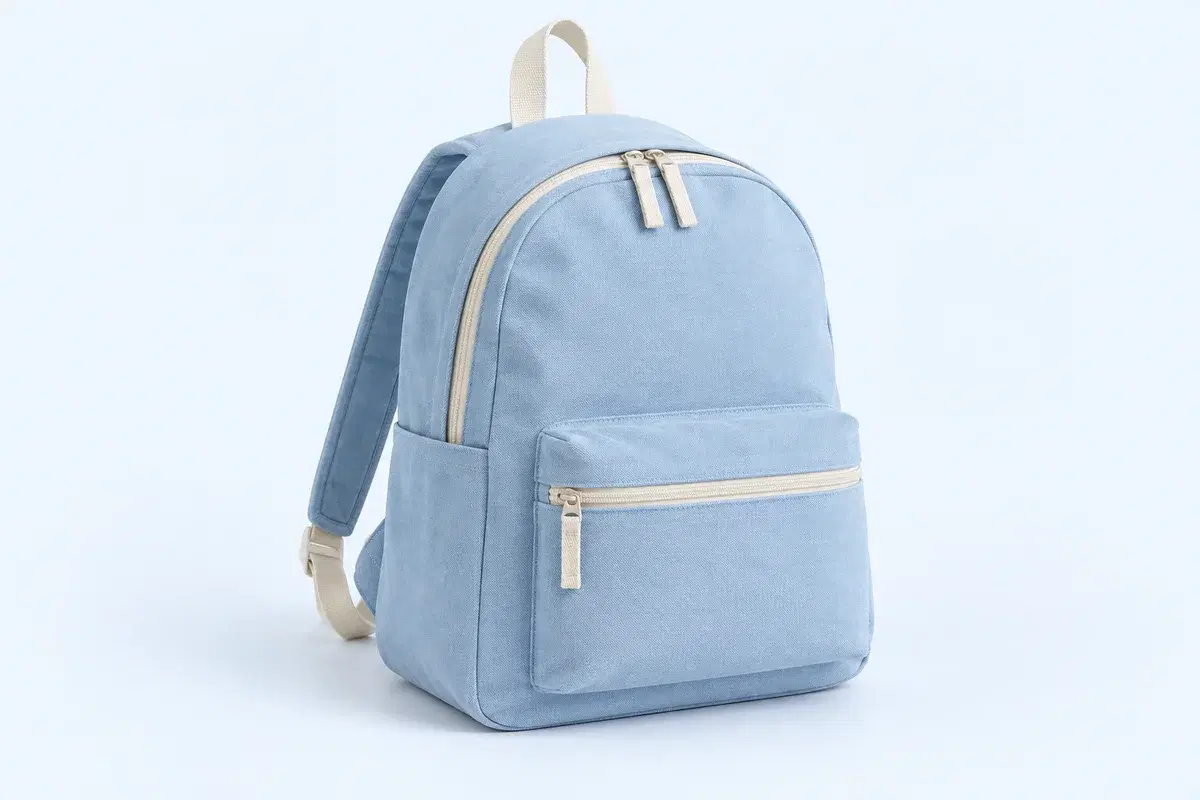
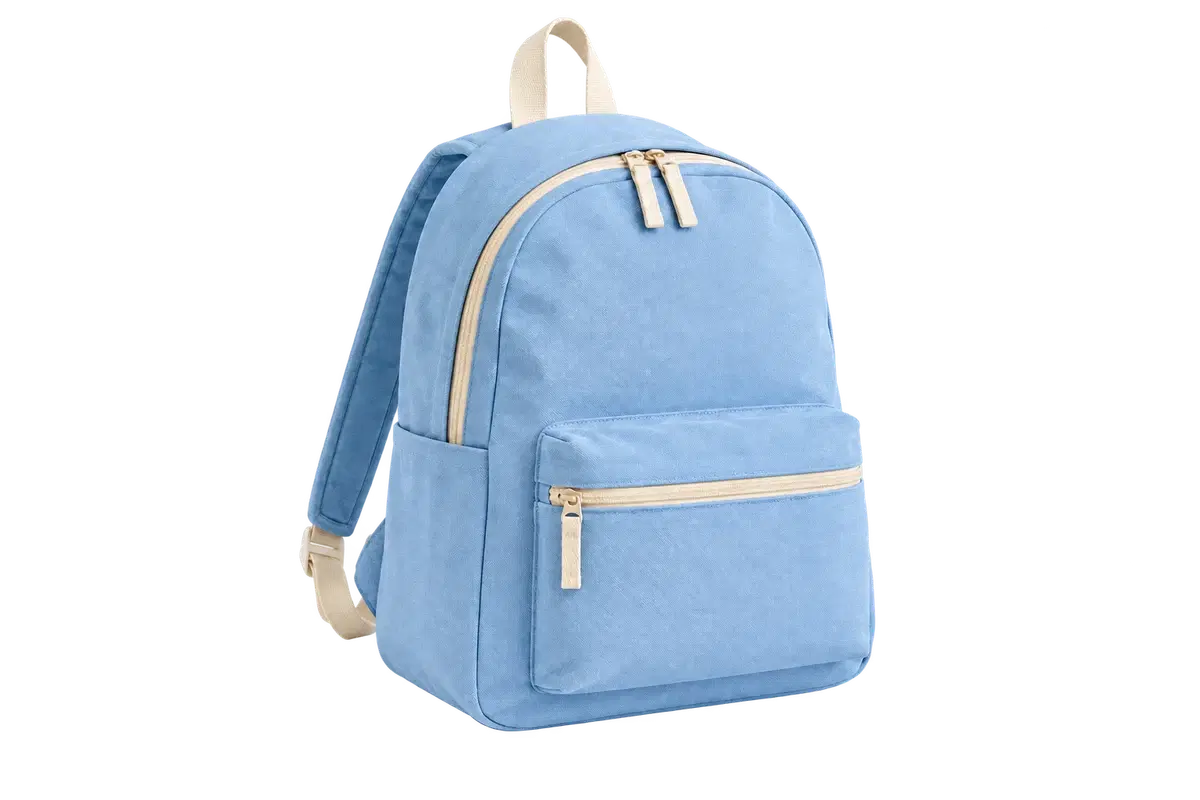
Für ein Produktfoto mit weißem Hintergrund entfernst du hier den Hintergrund, wählst Farbe, stellst Weiß ein und lädst das JPG. Wenn dasselbe Produkt später erneut zusammengesetzt wird, lade zusätzlich ein transparentes PNG herunter, bevor du flachlegst.
Der Editor ändert nur den Hintergrund. Er begradigt nicht, schneidet nicht zu, ändert nicht die Größe, fügt keine Schatten hinzu und gleicht den Maßstab des Produkts innerhalb einer Serie nicht an.
Damit ist er ein letzter Schritt, kein vollständiger Ablauf für ein Angebot: Die folgenden Abschnitte beschreiben, was er steuert, woher Gleichmäßigkeit tatsächlich kommt und welche Fehler du besser vor dem Upload behebst.
Wann dieser Ablauf passt – und wann nicht
Der Ablauf passt zu einem Produktfoto, das bereits scharf, gleichmäßig beleuchtet und so eingefasst ist, wie du es willst, wenn das Ziel einen schlichten Hintergrund akzeptiert und du einen Freisteller statt einer Studio-Retusche brauchst. Er passt auch zu einer kleinen Serie, solange du bereit bist, ein Bild nach dem anderen zu bearbeiten.
Er passt nicht, wenn du das Layout steuern musst. Es gibt kein Zuschneiden, Drehen, Größenändern, keinen Schatten und keine Stapelverarbeitung; der Editor kann also kein Bild in einer Ziel-Pixelgröße liefern und nicht mehrere Produkte auf eine Fläche setzen. Gleichmäßigkeit vortäuschen kann er auch nicht: Wenn Kamerahöhe, Abstand oder Licht zwischen den Aufnahmen wechseln, macht das Entfernen des Hintergrunds den Unterschied deutlicher, nicht kleiner.
Wenn das Ziel Pixelmaße, Ränder, Wasserzeichen oder einen bestimmten Hintergrundwert vorschreibt, behandle diesen Editor als einen Schritt und stelle die Datei in einem Werkzeug fertig, das messen und skalieren kann.
Was du steuern kannst – und die genauen Grenzen
Zur Wahl stehen Transparent, eine Volltonfarbe (Farbe) oder ein hochgeladenes Bild. Der Farbwähler startet bei #FFFFFF, mit den Voreinstellungen #FFFFFF, #F3F0E8, #DBEAFE und #111827 plus freier Farbeingabe. Verwende einen Wert für die ganze Serie; die Voreinstellungen sind nur Abkürzungen.
Ein Hintergrundbild wird mit höchstens 2048 px an der langen Kante vorbereitet und so skaliert, dass es die Ausgabe deckt; es wird also auf das Seitenverhältnis des Freistellers mittig zugeschnitten. Ein Hintergrundbild mit einem wichtigen Element am Rand kann es verlieren – bereite es deshalb im gleichen Seitenverhältnis wie das Produktfoto vor, wenn die Komposition zählt.
Export: PNG behält Transparenz und eine aufgetragene Volltonfarbe; JPG wird flachgelegt, nutzt Qualität 0,94 und füllt weiß, wenn Transparent gewählt ist. Beide werden in der Pixelgröße des Ergebnisses geschrieben, die kleiner als die Quelle sein kann: Der Browser passt Uploads in 4096 px an der langen Kante und 16 Megapixel ein und kodiert sie auf rund 3 MB, der Server erlaubt standardmäßig 6 MB, 16 Megapixel und 8192 px pro Seite.
Eingabe sind PNG, JPEG oder WebP bis 20 MB. Es gibt keinen Stapelmodus, keine gespeicherte Voreinstellung über Bilder hinweg und keine Undo-Historie außer dem Neustart über „Bild ersetzen“.
Typische Produktfoto-Fehler und ihre Ursachen
Produkte wirken in der Serie unterschiedlich groß. Der Editor skaliert das Motiv nie; er ersetzt nur den Hintergrund. Gleiche Kameraabstand und Brennweite beim Fotografieren an oder normalisiere die Exporte später in einem Layout-Werkzeug.
Alter Hintergrund bleibt in einem Griff, einem Riemen oder zwischen den Beinen. Hier gibt es keinen Pinsel und keinen Radierer. Zoome mit 1× bis 4× in das Produkt und prüfe die Innenkanten vor dem Export.
Ein weißer Saum auf weißem Hintergrund. Es gibt keine Bereinigung der Kantenfarbe, ein heller Rand wird unverändert exportiert. Auf Weiß ist er fast unsichtbar, auf einer dunklen Folie deutlich; prüfe die Datei auf der dunklen Voreinstellung, wenn sie weiterverwendet wird.
JPG-Kanten wirken weicher als PNG. JPG ist verlustbehaftet und wird mit Qualität 0,94 gespeichert; wiederholtes Speichern summiert die Verluste. Behalte das PNG als Master und exportiere JPG einmal für die Auslieferung.
Die Pixelmaße passen nicht zum Marktplatz. Hier wird nichts auf eine Zielgröße skaliert, und ein heruntergeladener Upload bleibt heruntergeladen. Prüfe die aktuelle Vorgabe des Ziels und ändere die endgültige Datei bewusst.
Die Verarbeitung ist gerade ausgelastet. Es gelten zwei kurzlebige Limits: sechs Freistellungen pro Minute pro Browsersitzung und zwölf pro Minute pro Netzwerk. Sie setzen sich innerhalb einer Minute zurück; das ist kein Tageskontingent.
Schritt für Schritt zu einer gleichmäßigen weißen Serie
1. Fotografiere oder wähle ein Bild mit klarer Trennung zwischen Produkt und Hintergrund und halte Kamerahöhe und Abstand in der Serie ähnlich.
2. Lade PNG, JPEG oder WebP unter 20 MB hoch, entferne den Hintergrund und prüfe Riemen, Griffe, Schnürsenkel und Innenspalten mit 1× bis 4×.
3. Wähle Farbe, setze für jedes Bild denselben Wert (Weiß ist die Voreinstellung und der übliche Ausgangspunkt für Marktplätze) und prüfe das Ergebnis zusätzlich auf einer dunklen Farbe, um einen Saum zu erkennen.
4. Lade das JPG als endgültige Datei mit weißem Hintergrund. Wenn das Produkt weiterverwendet wird, wechsle zu Transparent und lade vor dem Weitergehen zusätzlich ein PNG.
5. Vergleiche die fertigen Dateien bei gleicher Anzeigegröße. Wirken die Produkte immer noch uneinheitlich, korrigiere Bildausschnitt oder Maßstab in einem Layout-Werkzeug; ein erneuter Lauf des Freistellens ändert beides nicht.
6. Prüfe die heruntergeladenen Maße und den Hintergrund gegen die aktuellen Bildregeln des Ziels. Dieses Werkzeug bereitet den Hintergrund vor; es bestätigt keine Konformität.
Die Abwägung
Ein Produktfoto mit weißem Hintergrund ist eine Entscheidung mit zwei Teilen: Hintergrund entfernen, dann entscheiden, ob die Datei endgültig (JPG mit Volltonfarbe) oder wiederverwendbar (PNG) ist. Beides zu behalten kostet einen Klick und spart später ein zweites Freistellen.
Die Grenze, die du akzeptieren musst, ist der Umfang: ein Bild nach dem anderen, automatische Kanten und keine Layout-Steuerung. Für eine Handvoll sauberer Aufnahmen ist das ein schneller kostenloser Ablauf; für einen großen Katalog mit strengen Vorgaben plane Stapelverarbeitung und einen Retusche-Schritt ein.