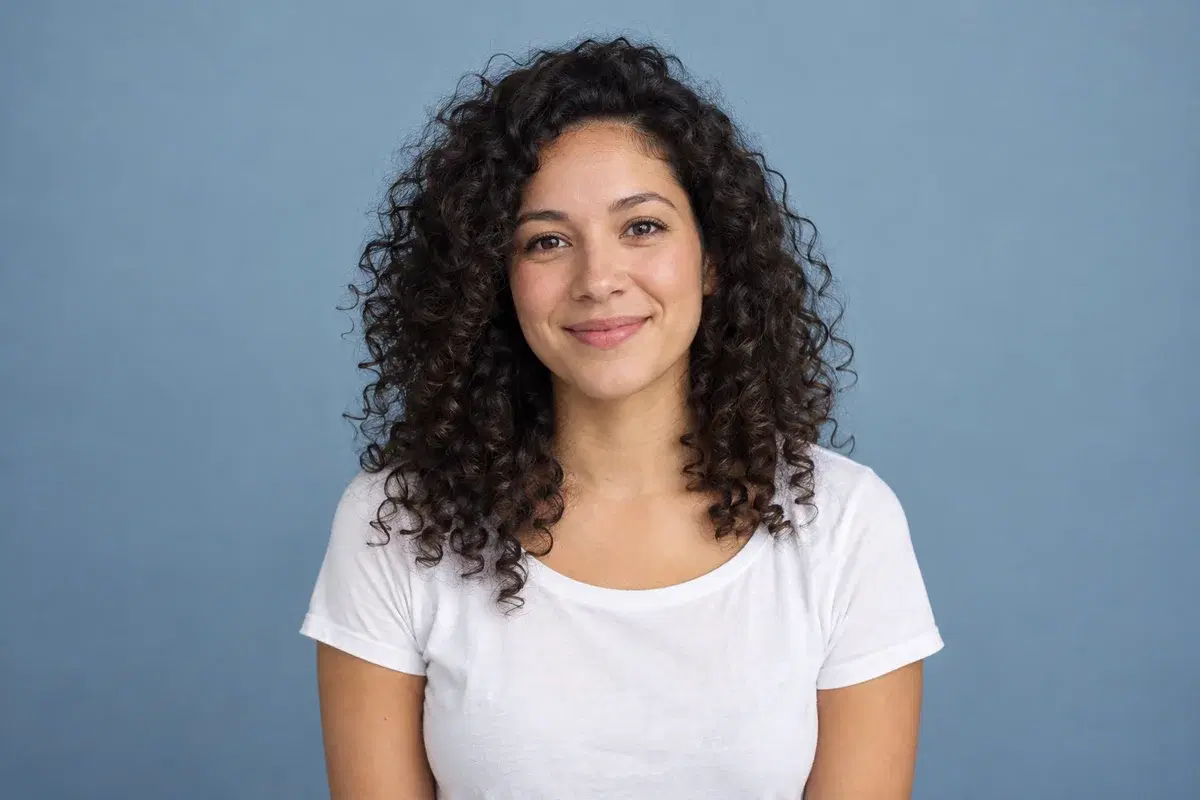
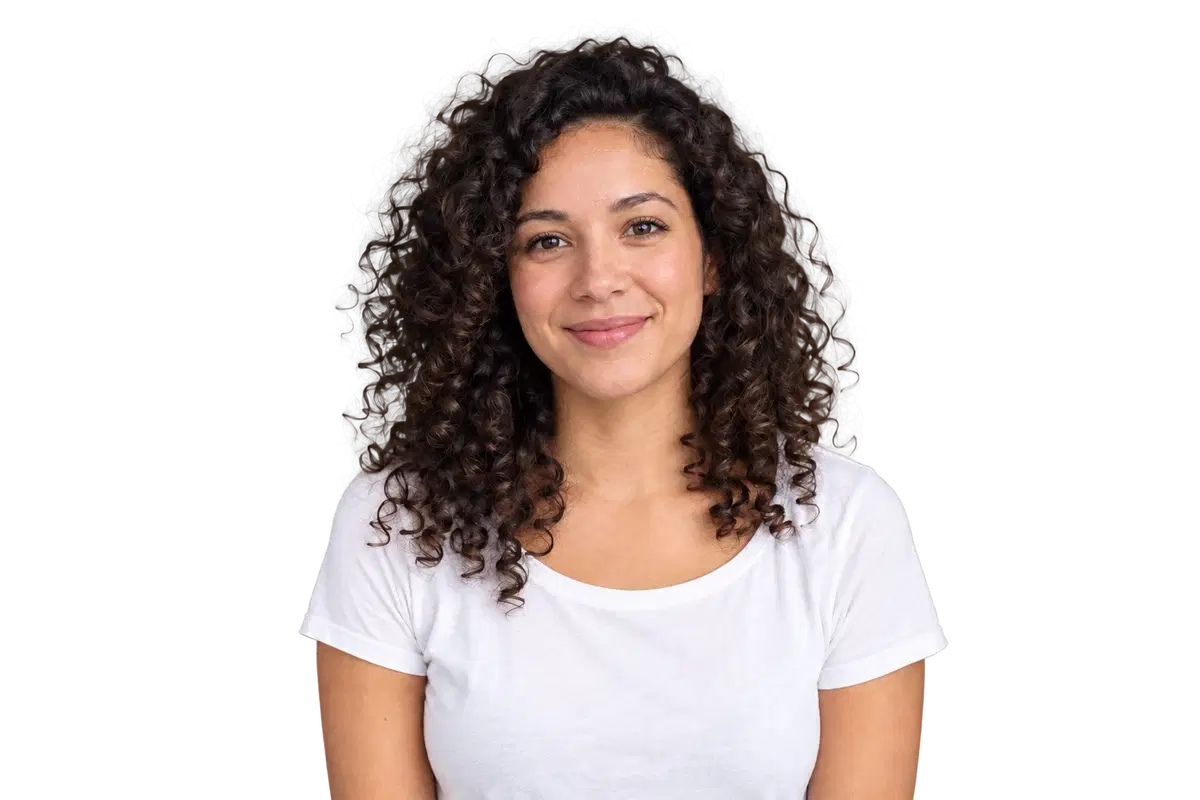
Die meisten Menschen haben ein Foto, das fast ein Bewerbungsfoto ist: gutes Licht, ein natürlicher Ausdruck, und eine Küche dahinter. Ein Hintergrundtausch macht daraus eines ohne Fotografen, solange das Foto dem Editor eine saubere Kante zum Arbeiten gibt.
Diese Anleitung nutzt den kostenlosen Editor auf dieser Seite. Er entfernt den Hintergrund automatisch, lässt dich eine Volltonfarbe oder ein anderes Bild hinter die Person legen und exportiert PNG oder JPG. Er hat keinen Pinsel und keine weichen Kanten, also leistet die Wahl des Quellfotos die meiste Arbeit.
Für ein Profilbild oder einen Lebenslauf reicht das. Für ein Pass-, Visums- oder Führerscheinfoto nicht: Die haben Regeln zu Größe, Position und Ausdruck, die ein Hintergrundwechsel nicht erfüllt, und die Passfoto-Seiten dieser Website behandeln sie gesondert.
| Zweck | Hintergrund | Warum |
|---|---|---|
| LinkedIn-Profil | Weiches Neutral oder Markenfarbe | Wirkt wie ein Porträt, nicht wie ein Passfoto |
| Lebenslauf | Weiß oder Hellgrau | Druckt sauber und passt zur Seite |
| Teamseite | Eine Farbe für alle | Einheitlichkeit zählt mehr als die Farbe |
| Foto für Konferenzsprecher | Was die Veranstalter verlangen | Transparentes PNG behalten und auf Anfrage exportieren |
| Amtliches Passfoto | Die von der Behörde verlangte Farbe | Plus Regeln zu Größe, Kopfposition und Ausdruck |
Welches Foto ergibt einen sauberen Haaransatz?
Der Editor trennt die Person automatisch vom Hintergrund. Haare sind die Stelle, an der diese Trennung am schwersten ist, und sie sind auch das Erste, was ein Betrachter auf einem Bewerbungsfoto bemerkt.
- Stell dich einen Schritt vor eine schlichte Wand in einer Farbe, die sich von deinen Haaren unterscheidet. Dunkle Haare vor einer weißen Wand oder helle Haare vor einer mittelblauen Wand funktionieren beide; dunkle Haare vor einem dunklen Bücherregal nicht.
- Nutze weiches Frontlicht vom Fenster. Hartes Seitenlicht wirft einen Schatten auf die Wand, den die Maske als Teil von dir behalten kann.
- Behalte Kopf und Schultern komplett mit Rand im Bild. Der Editor hat keinen Zuschnitt, also rahme vor dem Hochladen die Aufnahme, die du willst.
- Lade das originale JPG, PNG oder WebP unter 20 MB hoch. Ein Screenshot eines Fotos ist bereits zweimal komprimiert und verliert die feinen Haardetails, die die Maske braucht.
Wie wählst du die Hintergrundfarbe und wendest sie an?
Nach der Freistellung stellst du den Hintergrund auf Farbe. Die Vorgaben sind Weiß, Blau, Rot und ein fast Schwarz; der Farbwähler nimmt jeden Wert, und so triffst du für eine Teamseite eine Markenfarbe exakt.
Beurteile die Farbe mit dem Gesicht, nicht für sich. Eine gesättigte Vorgabe hinter einem blassen Gesicht kann wie ein Stempel wirken; eine weichere eigene Farbe liest sich oft als Porträt. Wird das Foto am Ziel klein gezeigt, in einem Kommentarstrang oder einer Mitarbeiterliste, hält ein hellerer Hintergrund das Gesicht lesbar.
Was solltest du vor dem Export prüfen?
Nutze Vergleichen und zoome auf 1× bis 4× rund um Haare, Ohren, Kragen und Schultern. Dann schau dir das Ergebnis auf der gewählten Farbe statt auf dem Schachbrett an: Ein schwacher Saum der alten Wand, den das Vorschaumuster verborgen hat, ist auf einer flachen Farbe offensichtlich.
Ist ein Saum da, ändere das Foto statt der Einstellungen. Der Editor hat keine Kantenwerkzeuge, und ein zweites Foto vor einer besseren Wand geht schneller, als gegen das erste anzukämpfen.
Welche Datei solltest du hochladen?
Lade JPG für LinkedIn, einen Lebenslauf oder eine Teamseite herunter. Der Export zeichnet den Ausschnitt auf die gewählte Farbe und speichert mit Qualität 0,94, was diese Ziele erwarten.
Lade auch PNG herunter, falls sich die Farbe ändern könnte: ein Rebranding, eine neue Vorlage, eine Konferenz, die einen anderen Hintergrund will. Das PNG behält die Transparenz, also ist die nächste Version ein Export und keine weitere Freistellung.
Warum ist ein amtliches Passfoto eine andere Aufgabe?
Ein Pass- oder Visumsfoto schreibt mehr vor als eine Hintergrundfarbe: die Druckgröße, die Kopfhöhe im Bild, einen neutralen Ausdruck, offene Augen, keine Reflexe auf Brillen und oft einen schlichten hellen Hintergrund in einem bestimmten Ton. Ein Hintergrundtausch erfüllt eine dieser Regeln.
Das Passfoto-Werkzeug der Website und die Referenz zu Passfotogrößen decken die Maße und die amtlichen Quellen für jedes Land ab. Nutze sie für alles, was du bei einer Behörde einreichst, und diese Anleitung für Fotos, die nur professionell aussehen müssen.
Und ein ganzes Team?
Der Browser-Editor verarbeitet ein Foto nach dem anderen, mit einer kurzen Grenze von sechs Freistellungen pro Minute aus einer Browsersitzung. Für eine Teamseite mit zwanzig Leuten ist das in Ordnung; für ein Firmenverzeichnis ist es langsam.
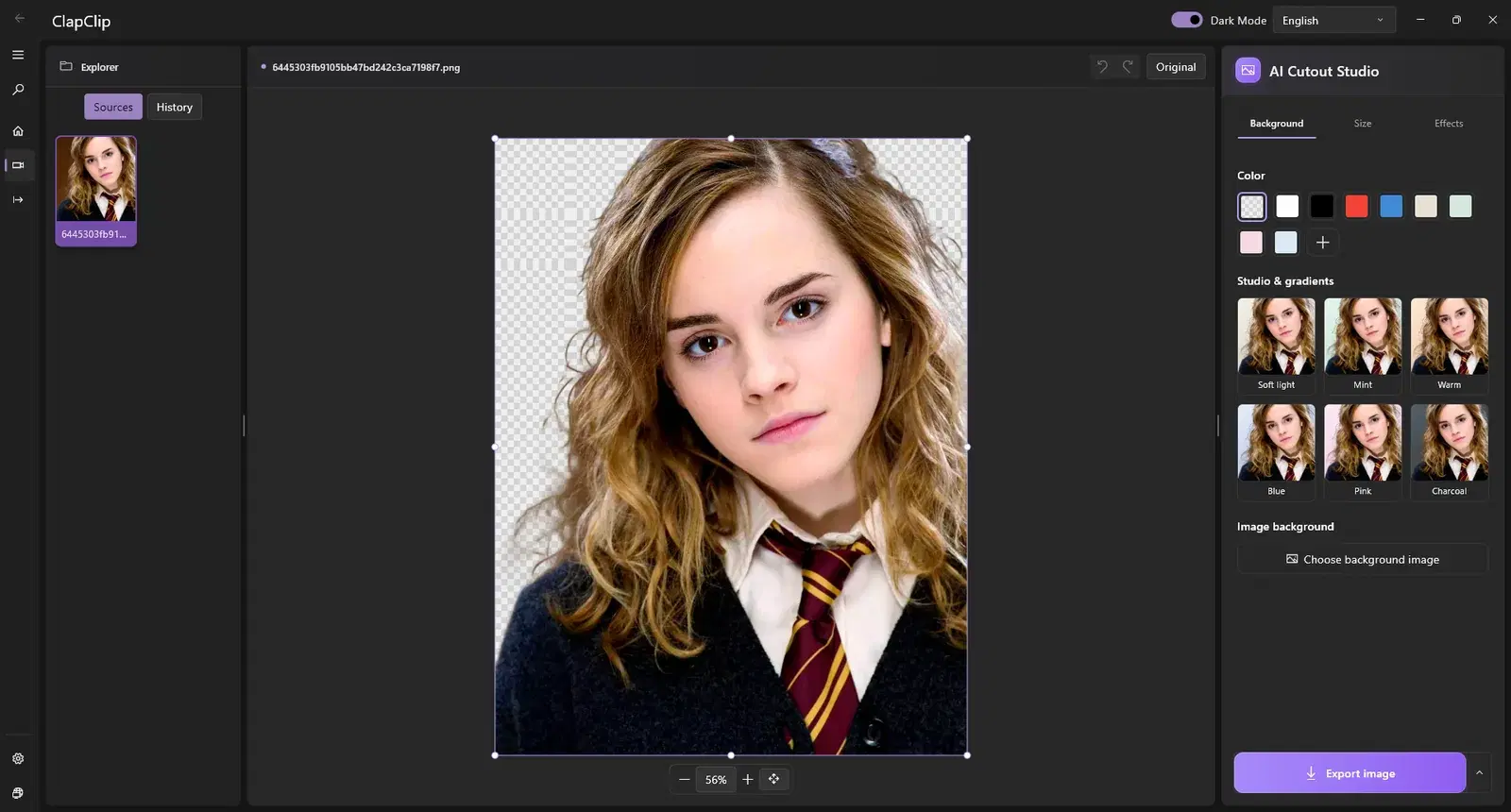
Die ClapClip-App für Windows verarbeitet einen Ordner als einen Stapel mit demselben Hintergrund auf jedem Foto und unterstützt eigene Größen einschließlich Passfotogrößen, was zählt, wenn die Verzeichnisvorlage jedes Porträt in denselben Maßen will.
Windows 10/11 · Kostenloser Download