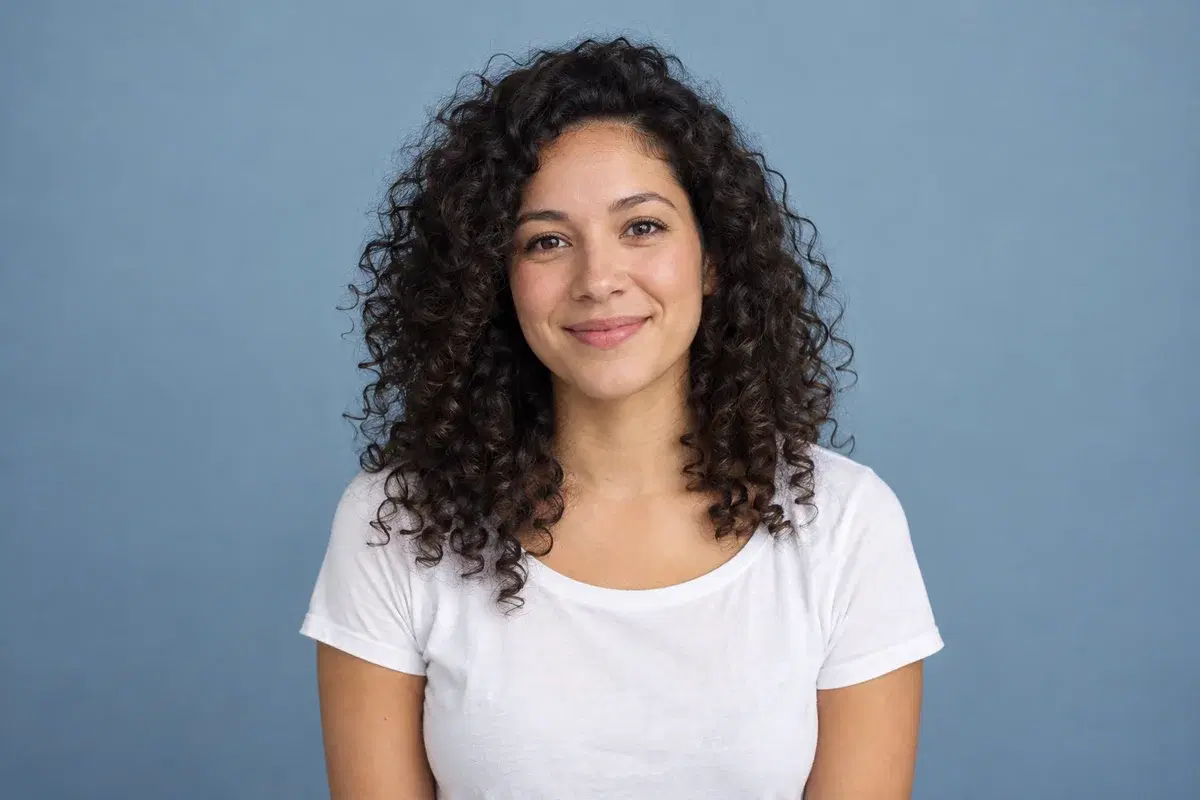
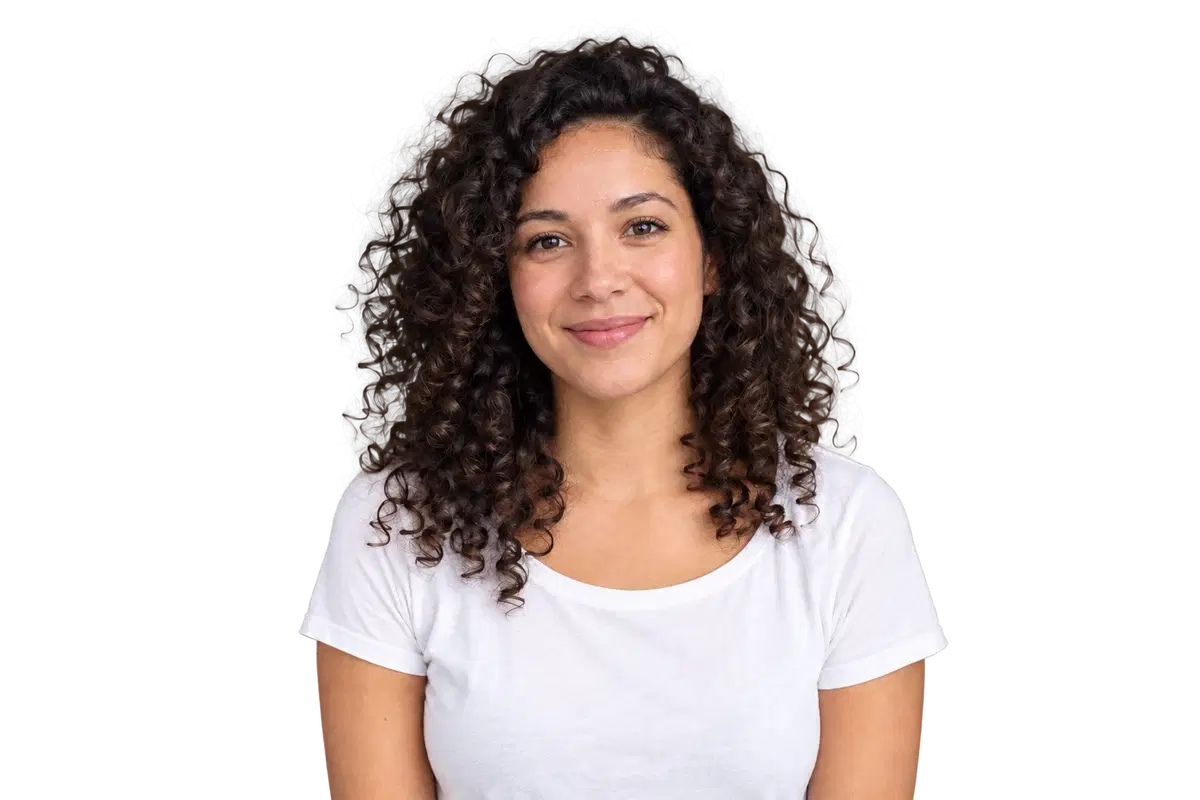
Wie sauber eine Kante wird, entscheidet vor allem das Foto – nicht eine Einstellung. Cutout Free arbeitet mit automatischer Maskierung und gibt dir einen Vergleichsregler sowie Zoom von 1× bis 4×; einen Pinsel, Kantenglättung oder einen Schwellenwert gibt es nicht.
Diese Grenze bestimmt das Ergebnis: Fehlt nach der Verarbeitung eine Haarsträhne oder ein dünner Griff, kann der Editor sie nicht zurückmalen.
Die folgenden Abschnitte trennen, was ein besseres Foto löst, von dem, was sich hier gar nicht einstellen lässt.
Wann eine saubere Kante realistisch ist – und wann nicht
Mit einer guten Kante kannst du rechnen, wenn das Motiv scharf, vollständig im Bild, gleichmäßig beleuchtet und in Farbe oder Helligkeit klar vom Hintergrund getrennt ist. Kurze Haare, harte Produktkonturen und einfarbige Hintergründe gehören zu den leichten Fällen.
Lose Haare vor einer Wand im ähnlichen Ton, starkes Gegenlicht, das die Kontur ausfrisst, Bewegungsunschärfe, Glas, Schleier und Spiegelungen sind riskant: Dort ist die Pixelgrenze tatsächlich mehrdeutig, und diese Seite hat keine manuelle Maske, um eine automatische Schätzung zu korrigieren. Ändere Licht oder Hintergrund oder beende den Freisteller in einem Editor mit manueller Maskierung.
Der Editor vergrößert auch nicht. Ein kleines Bild hochzurechnen bringt keine Strähnen zurück, die nie aufgezeichnet wurden; eine weiche Quelle bleibt an genau denselben Stellen weich.
Was der Editor ändern kann – und was nicht
Das Freistellen läuft online: Der Browser lädt eine neu kodierte Kopie (PNG, JPEG oder WebP bis 20 MB) zum konfigurierten Dienst hoch und erhält ein PNG mit Alphakanal. Danach läuft kein zweiter Kantenkorrektur-Durchgang; die zurückgegebene Maske ist das, was du herunterlädst.
Die Auflösung wird vor der Verarbeitung begrenzt. Der Browser passt das Bild in 4096 px an der langen Kante und 16 Megapixel ein und kodiert es auf rund 3 MB; der Server erlaubt standardmäßig höchstens 6 MB, 16 Megapixel und 8192 px pro Seite. Ein hochauflösendes Porträt mit feinen fliegenden Haaren kann Strähnen-Detail verlieren, bevor das Modell es sieht. Wenn genau diese Strähnen zählen, schneide vorher eng um das Motiv, damit die verfügbaren Pixel an die Kante gehen.
Nach der Verarbeitung gibt es nur visuelle Bedienelemente: die Tabs Ergebnis, Original und Vergleichen, Zoom von 1× bis 4× mit Verschieben und einen Hintergrund aus Transparent, Volltonfarbe oder hochgeladenem Bild. Es gibt kein Maskenmalen, keinen Radierer, kein Feathering, keine Kantenverschiebung und keine Bereinigung der Kantenfarbe.
Weil das Ergebnis ein normales PNG ist, kannst du es woanders fertigstellen. Nichts flacht den Alphakanal ab, außer du wählst JPG.
Diese Fehler siehst du tatsächlich
Heller Saum auf dunklem Hintergrund. Es gibt keine Bereinigung der Kantenfarbe und kein Feathering, ein Rand, den die Maske stehen lässt, wird unverändert exportiert. Prüfe den Freisteller auf der dunklen Voreinstellung, nicht nur auf Weiß.
Dunkle Kante geht auf dunklem Hintergrund verloren. Nichts im Editor verschiebt oder übermalt die Grenze; fehlt die Kontur, hilft nur ein anderes Ausgangsbild oder ein Editor mit manueller Maskierung.
Alter Hintergrund steckt im Motiv. Der Editor hat keinen Pinsel und keinen Radierer, ein innerer Rest lässt sich hier nicht entfernen. Zoome hinein und prüfe das Innere der Form, nicht nur ihren Rand.
Unvollständige Haare oder dünne Teile. Dieselbe Grenze gilt: keine Maskenmalerei, und der Upload wird vor der Verarbeitung verkleinert. Fehlen nach dem Ergebnis Strähnen, gibt es hier keinen Pinsel, der sie zurückbringt.
Eine saubere Vorschau, die auf echtem Hintergrund scheitert. Das Schachbrett verdeckt helle Ränder, eine dunkle Vorschau verdeckt dunkle. Beurteile die Kante auf der Farbe, die das endgültige Bild verwendet.
Schritt für Schritt zur besten Kante aus deinem Ausgangsbild
1. Verbessere das Foto vor dem Upload: schärferer Fokus, gleichmäßiges Licht, das ganze Motiv im Bild und so viel Farbtrennung vom Hintergrund wie möglich. Ein klarer Helligkeitsunterschied bringt oft mehr als jede Nachbearbeitung.
2. Schneide bewusst zu. Der Editor schneidet nicht, und die Strecke mit 4096 px, 16 Megapixeln und rund 3 MB belohnt einen engen Ausschnitt: Verwende die Pixel für das Motiv und seine Kante, nicht für leere Wand.
3. Lade hoch, entferne den Hintergrund und öffne Vergleichen. Prüfe drei Stellen mit 1× bis 4×: die Außenkontur, die Löcher im Motiv und das feinste Detail wie Haare, Schnürsenkel oder Schmuck.
4. Wechsle beim Prüfen den Vorschau-Hintergrund: Weiß, die dunkle Voreinstellung und dann die Farbe, die das Bild tatsächlich bekommt.
5. Wenn das Ergebnis unbrauchbar ist, ändere die Quelle statt denselben Upload zu wiederholen. Fotografiere neu oder beleuchte neu, wenn es geht; andernfalls beende die Maske in einem Desktop-Editor mit manuellen Werkzeugen. Dieselbe schwierige Datei erneut laufen zu lassen, liefert meist dieselbe Grenze.
6. Exportiere PNG, wenn der Alphakanal erhalten bleiben muss, und JPG erst nach dem endgültigen Hintergrund.
Die Abwägung
Nutze Cutout Free, wenn sich das Motiv sauber trennt und du einen schnellen, kostenlosen Freisteller ohne Konto willst. Die automatische Maske ist das ganze Produkt: kein Pinsel, kein Feathering und keine Wiederherstellung von Auflösung.
Für Porträts mit losen Haaren, transparenten Materialien oder Kanten, die ein Kunde bei 100 % prüft, plane manuelle Maskenarbeit in einem anderen Werkzeug ein. Die ehrliche Abwägung lautet Geschwindigkeit und null Kosten gegen Kontrolle; welche Seite zählt, ist die eigentliche Entscheidung.