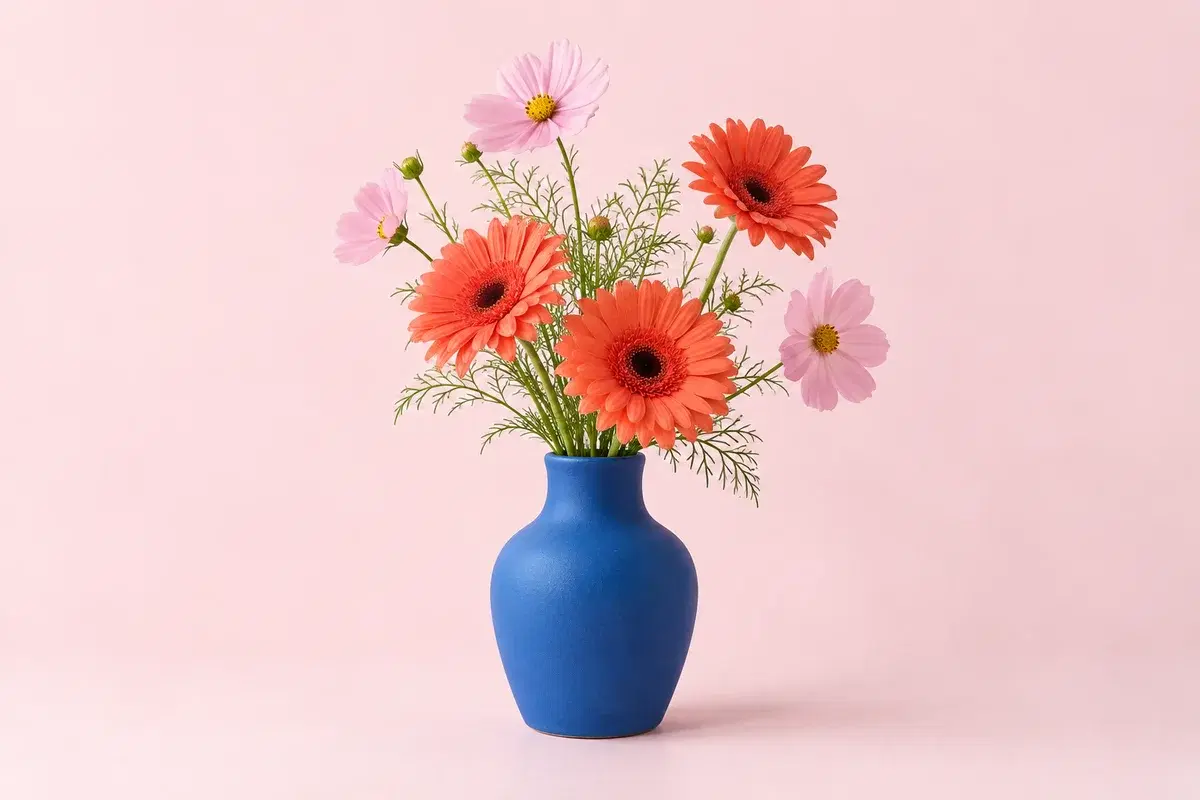
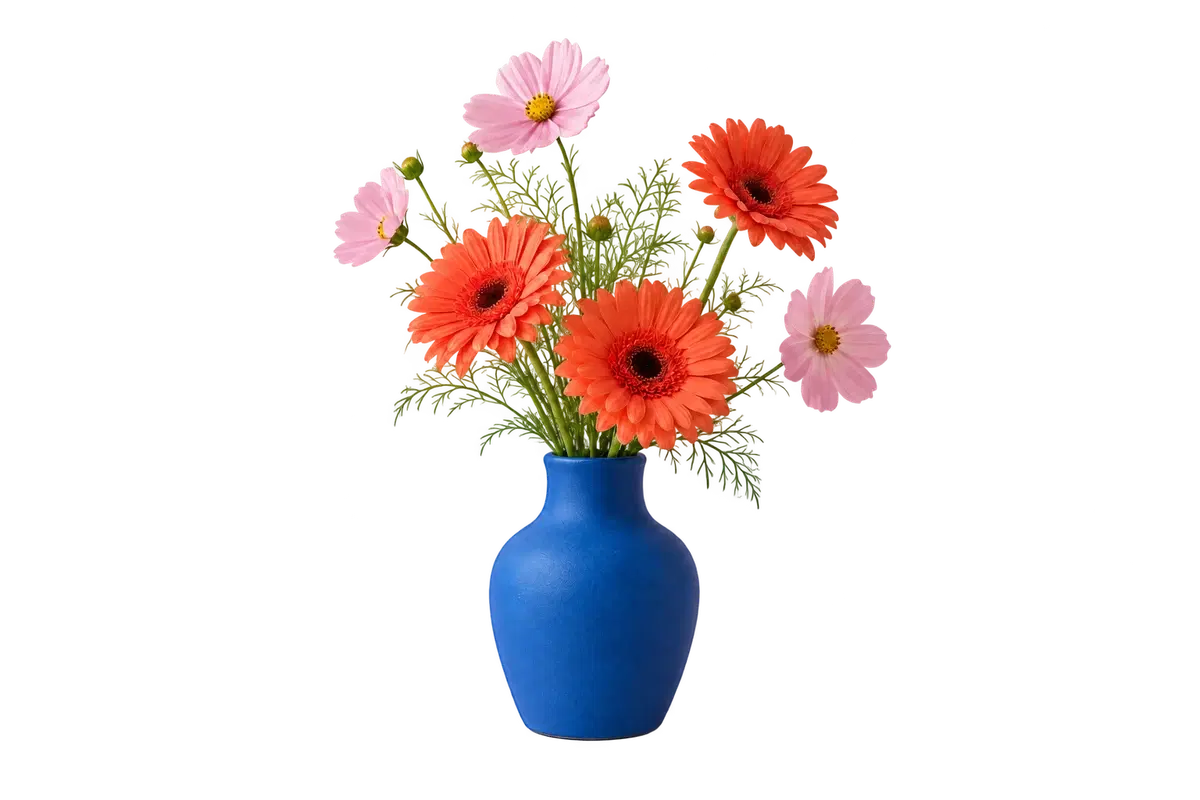
如果去背後的主體之後要放到別的背景上,選 PNG;如果背景已經確定,檔案要直接放進商品頁或個人檔案,選 JPG。兩種格式都來自同一次去背結果,差別只在要不要保留透明度。
PNG 會保留真正的 alpha 通道,同一份素材可以重複使用。JPG 不支援透明度,匯出時會把你選的顏色或背景圖寫進畫面,之後無法還原成透明。
以下依序說明這個編輯器接受什麼、品質在哪裡停止,以及哪些失敗其實來自格式選擇,而不是去背本身。
什麼時候該用 PNG,什麼時候不該
PNG 是工作檔。它保留 alpha 通道,空白區域維持空白,同一份去背結果可以放上白色商品頁、彩色簡報或照片,不必再處理一次。
JPG 是交付檔。它不能儲存透明度,所以主體必須先疊在某個背景上。在這個編輯器裡,那個背景是純色、自訂顏色或上傳的圖片。若背景留在「透明」卻下載 JPG,空白區域會填成白色:去背沒錯,只是格式是平的。
背景已經定案、對方只要一般照片時,選 JPG。之後可能再把主體移到別處,就同時保留 PNG。
這個編輯器接受與輸出什麼
輸入支援 PNG、JPEG、WebP,上限 20 MB。HEIC、GIF、SVG、PDF 會在處理前被拒絕,必須先轉檔。圖片超過 2400 萬像素也會被拒絕;有些大型全景照檔案大小看起來正常,卻會碰到這個像素上限。
送出前,瀏覽器會把圖片縮到長邊 4096 px、1600 萬像素以內,並重新編碼(先 PNG,必要時 WebP),讓檔案維持在約 3 MB 以下。伺服器端預設上限是 6 MB、1600 萬像素、單邊 8192 px,會再重新編碼一次,同時套用相機方向並移除中繼資料。因此 6000 px 的照片不會以 6000 px 處理,結果也不可能比送出的縮圖保留更多細節。
服務會回傳帶 alpha 通道的 PNG,請求有 45 秒的時間限制。「下載 PNG」會以結果的像素尺寸寫出這個 alpha 通道。「下載 JPG」會把同樣的像素畫到畫布上,先填背景(選「透明」時填白色),再以品質 0.94 儲存。
背景可以是「透明」、純色(四個預設色加色票選擇器)或上傳的圖片。背景圖會先縮到長邊 2048 px 以內,再放大覆蓋輸出,因此是依去背結果的比例置中裁切,不會補邊。構圖重要時,請用相同比例準備背景圖。
這個編輯器沒有手動遮色片筆刷、邊緣羽化、門檻值滑桿、裁切、縮放或批次處理。一次只處理一個檔案,檢查工具則是前後比較滑桿與 1× 到 4× 縮放。
常見失敗與原因
PNG 上還看得到棋盤格。棋盤格是畫在結果後方的預覽層,用來顯示透明像素,不會寫進下載檔。如果檔案裡真的有,那是螢幕截圖,或原圖本來就有棋盤格。
JPG 的背景是白色。JPG 不能儲存透明度,選「透明」時匯出會填白。想要別的背景,請在下載前選顏色或背景圖。把 .jpg 改名成 .png 不會長出 alpha 通道,必須把像素改成透明並存成 PNG。
邊緣留著亮邊或一塊舊背景。去背是自動的,這個編輯器沒有筆刷也沒有橡皮擦,遮色片留下什麼就匯出什麼。換一張主體與背景分離更明顯的原圖,或到有手動工具的編輯器把遮色片修完。
上傳被拒絕。檔案超過 20 MB、不是 PNG/JPEG/WebP,或解碼後超過 2400 萬像素。有些大型全景照檔案大小正常,卻會超過像素上限。
下載檔比原圖小。瀏覽器在去背前面已把圖片縮到 4096 px、1600 萬像素、約 3 MB。若每個像素都要,請自己先裁切或縮小原圖。
目前處理繁忙。有兩個短時間限制:同一個瀏覽器工作階段每分鐘 6 次、同一個網路每分鐘 12 次。一分鐘內就會恢復,不是每日額度。
步驟:做出透明 PNG
1. 把照片匯出成 20 MB 以下的 PNG、JPEG 或 WebP。iPhone 的 HEIC 要先轉檔。
2. 上傳並開始去背。處理期間讓分頁保持開啟;工作 ID 會存在這個分頁,重新整理後還能接回。
3. 切到「比較」,用 1× 到 4× 放大頭髮、背帶與細邊。看外輪廓、主體內部的洞,以及最細的細節。
4. 要重複使用就選「透明」,要完成品就選「純色」或「圖片」。預設色不合用時,用自訂色票。
5. 下載 PNG 取得 alpha 版本。若還需要平面檔,先設好最終背景,再從同一個結果下載 JPG。
6. 把 PNG 放到有顏色的表面上,不要只看棋盤格,確認透明是真的、邊緣是乾淨的。
取捨
PNG 是比較安全的預設:它保留去背結果,之後還能壓平;JPG 則無法把透明度還回來。只有背景已定、對方要一般照片時才用 JPG。
代價是控制權。這個編輯器給你自動結果、比較檢視與三種背景模式,但沒有手動遮色片、沒有邊緣修整、也沒有批次。單一乾淨主體通常夠用;遇到難處理的邊緣或整個目錄,請準備有手動修正的工具或桌面批次流程。