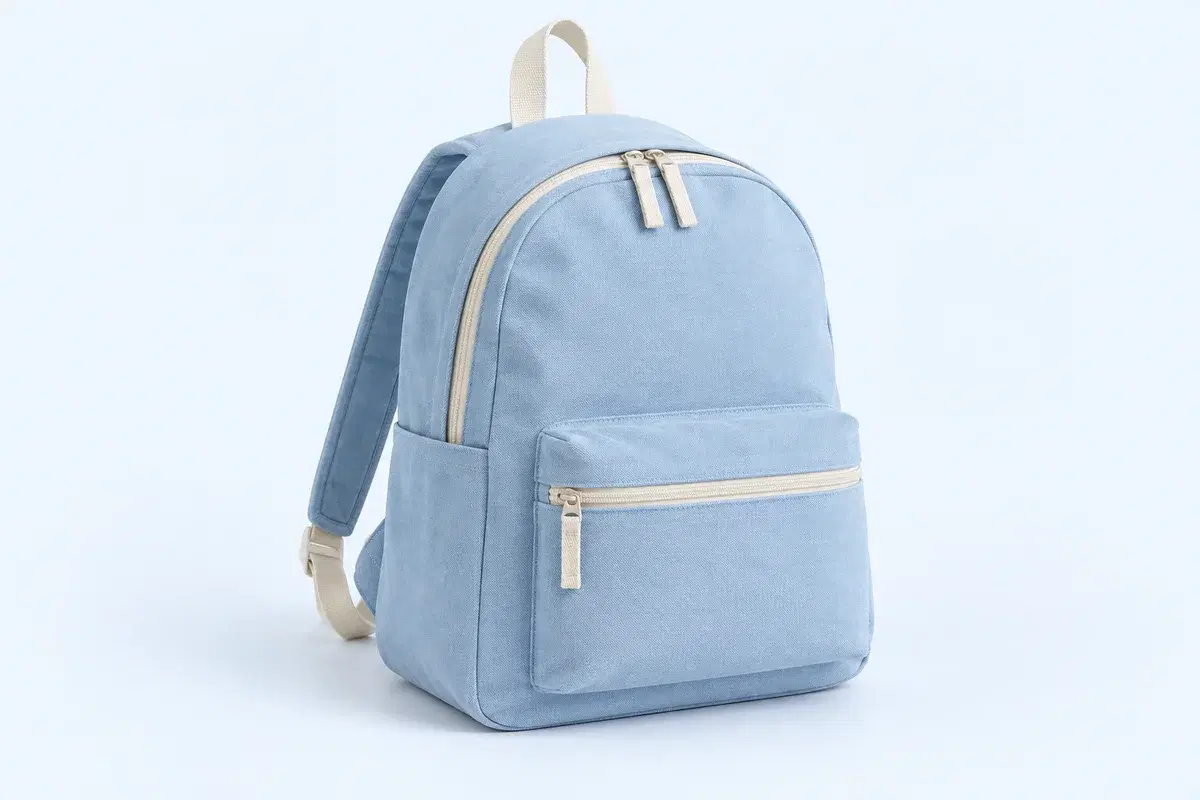
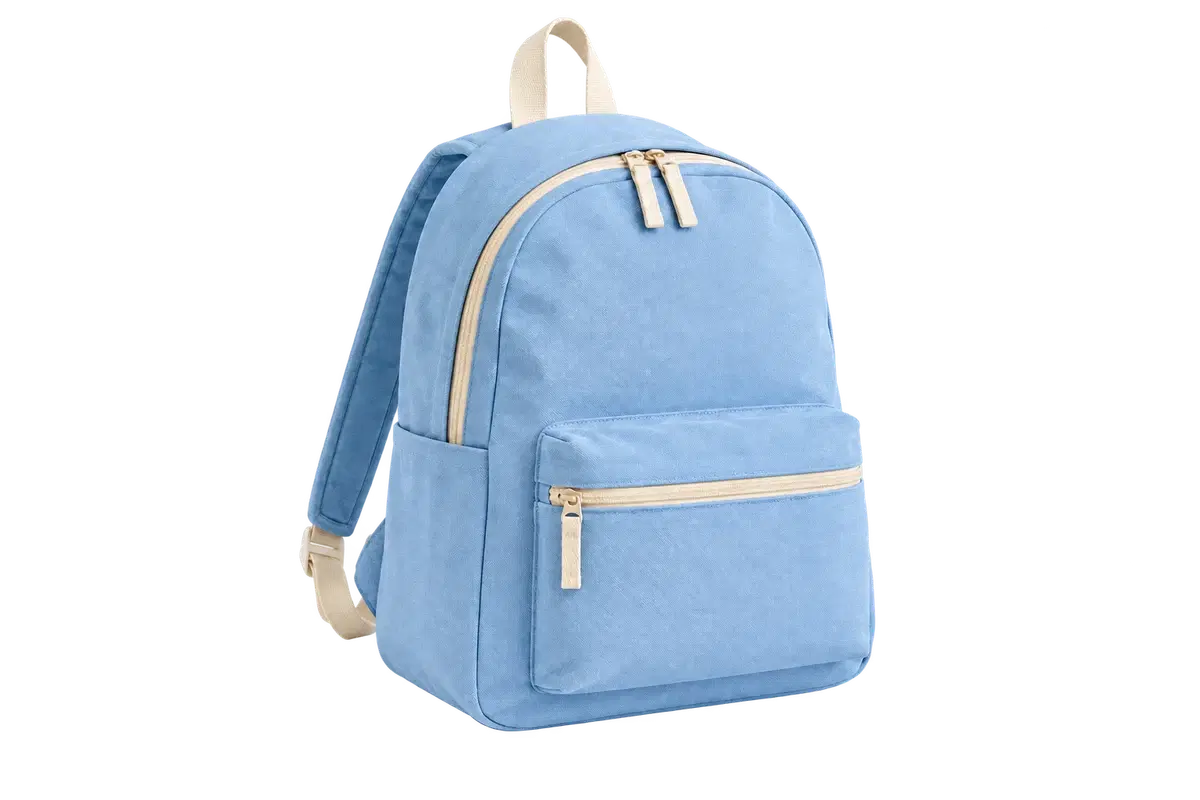
要在這裡做出白底商品照,先去背、選「純色」、選白色,再下載 JPG。同一個商品之後還要再合成,就在壓平之前另外下載一張透明 PNG。
編輯器只換背景。它不拉直、不裁切、不縮放、不加陰影,也不統一整組商品在畫面裡的尺寸。
所以它是最後一個步驟,不是完整的上架流程:以下說明它控制什麼、一致性實際上從哪裡來,以及哪些失敗最好在上傳前解決。
什麼時候適合這個流程,什麼時候不適合
商品照已經清晰、光線均勻、構圖也符合需求,而對方接受素色背景、你要的是去背而不是棚拍修圖時,這個流程很合適。少量商品也行,只要你願意一次處理一張。
需要控制版面時就不適合。這裡沒有裁切、旋轉、縮放、陰影或批次,所以無法輸出指定像素尺寸,也無法把多個商品放進同一張畫布。它也不能假裝一致:如果每張照片的相機高度、距離或光線不同,去掉背景只會讓差異更明顯,不會變小。
如果對方規定像素尺寸、留白、浮水印或特定背景值,請把這個編輯器當成一個步驟,最後在能測量與縮放的軟體裡完成。
你能控制什麼,以及確切的上限
背景可選「透明」、純色或上傳的圖片。色票從 #FFFFFF 開始,預設有 #FFFFFF、#F3F0E8、#DBEAFE、#111827,也可以自由選色。整組請用同一個值;預設色只是捷徑。
背景圖會先縮到長邊 2048 px 以內,再放大覆蓋輸出,也就是依去背結果的比例置中裁切。邊緣有重要元素的背景圖可能會被切掉,所以構圖重要時,請用和商品照相同的比例準備。
匯出:PNG 保留透明度與套用的純色;JPG 會壓平,使用品質 0.94,選「透明」時填白。兩者都以結果的像素尺寸寫出,可能比原圖小:瀏覽器會把上傳縮到長邊 4096 px、1600 萬像素,並重新編碼到約 3 MB,伺服器預設則是 6 MB、1600 萬像素、單邊 8192 px。
輸入是 PNG、JPEG 或 WebP,上限 20 MB。沒有批次模式、沒有跨圖片儲存的預設,也沒有「更換圖片」重新開始之外的復原紀錄。
商品照常見失敗與原因
整組商品看起來大小不一。編輯器從不縮放主體,只換背景。拍攝時統一相機距離與焦距,或事後在版面工具裡把匯出檔標準化。
提把、背帶或桌腳之間留著舊背景。這裡沒有筆刷也沒有橡皮擦。用 1× 到 4× 放大商品,匯出前檢查內側邊緣。
白底上出現白色邊框。沒有邊緣顏色清理,淺色輪廓就照樣匯出。在白底上幾乎看不出來,放到深色簡報上就很明顯;要重複使用時,請在深色預設背景上檢查。
JPG 的邊緣看起來比 PNG 軟。JPG 有損,並以品質 0.94 儲存,反覆儲存會累積損失。把 PNG 留成母檔,JPG 只匯出一次交付。
像素尺寸不符合通路規定。這裡不會縮放到指定尺寸,被縮小的上傳也還是小的。確認對方目前的要求,再自己調整最終檔案。
目前處理繁忙。有兩個短時間限制:同一個瀏覽器工作階段每分鐘 6 次、同一個網路每分鐘 12 次。一分鐘內恢復,不是每日額度。
步驟:做出一致的一組白底照
1. 拍攝或挑選商品與背景分離明顯的照片,整組盡量維持相近的相機高度與距離。
2. 上傳 20 MB 以下的 PNG、JPEG 或 WebP,去背後用 1× 到 4× 檢查背帶、提把、鞋帶與內部縫隙。
3. 選「純色」,每張都用同一個值(白色是預設,也是通路常見的起點),再放到深色上檢查有沒有亮邊。
4. 下載 JPG 作為白底成品。商品之後可能重用,就切到「透明」再下載一張 PNG,然後才繼續。
5. 把完成的檔案用同樣的顯示尺寸並排比較。商品看起來仍不一致,就在版面工具裡修正構圖或比例;重新去背不會改變這兩件事。
6. 把下載後的尺寸與背景對照對方目前的圖片規則。這個工具負責準備背景,不保證符合規定。
取捨
白底商品照是兩個決定:先去背,再決定檔案要當成品(純色 JPG)還是可重用素材(PNG)。兩份都留只多一個點擊,卻能省下之後再去背一次。
要接受的上限是範圍:一次一張、自動邊緣、沒有版面控制。幾張乾淨的照片,這是快速免費的流程;規格嚴格的大型目錄,請準備批次處理與修圖步驟。