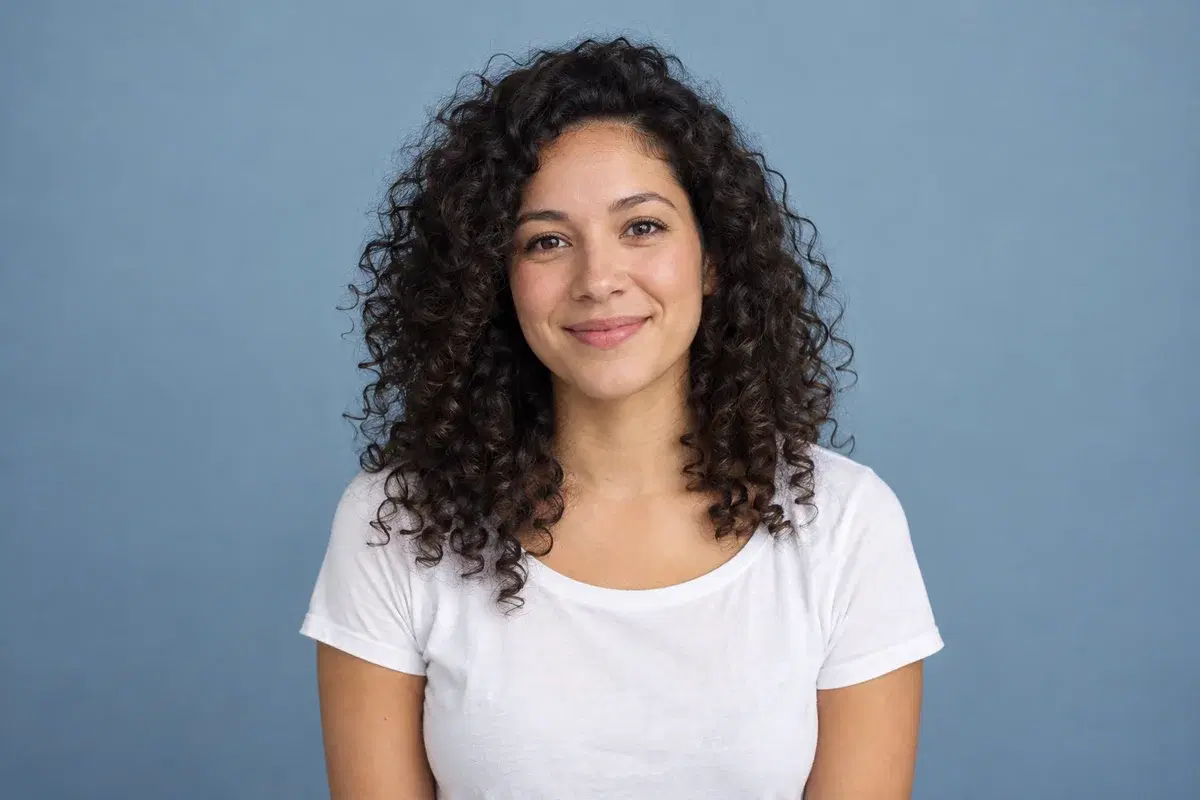
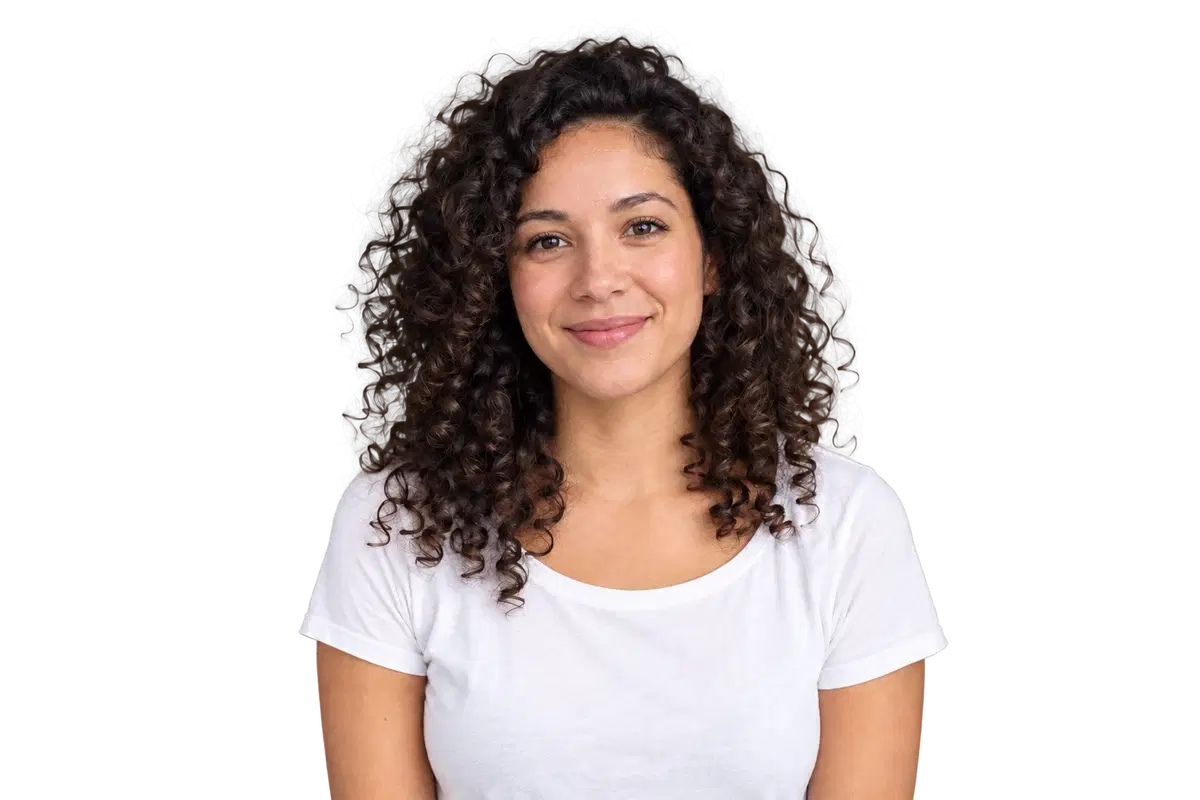
邊緣乾不乾淨,主要取決於照片,而不是某個設定。Cutout Free 使用自動遮色處理,提供比較滑桿與 1× 到 4× 縮放;沒有筆刷、邊緣羽化或門檻值調整。
這條界線決定結果:處理後少了一根髮絲或一條細提把,這個編輯器沒辦法幫你補畫回去。
以下把「換一張更好的照片能解決什麼」和「在這裡根本無法調整什麼」分開說明。
什麼時候可以期待乾淨邊緣,什麼時候不行
主體清晰、完整落在畫面內、光線均勻,而且顏色或亮度與背景明顯分開時,可以期待不錯的邊緣。短髮、輪廓明確的商品、素色背景都屬於簡單情況。被裁到畫面外的手、原本就沒拍到的邊角,任何自動處理都救不回來。
鬆散頭髮靠在相近色調的牆前、把輪廓打爆的強烈逆光、動態模糊、玻璃、薄紗與反光,都是高風險情況:那裡的像素邊界本來就模糊,而這個網站沒有手動遮色片可以修正自動判斷。請改變光線或背景,或到有手動遮色片的編輯器完成。
編輯器也不會放大。把小圖拉大不會生出原本沒拍到的髮絲;模糊的原圖在同樣的地方還是模糊。
編輯器能改什麼、不能改什麼
去背在線上執行:瀏覽器把重新編碼的副本(PNG、JPEG 或 WebP,上限 20 MB)送到設定的服務,取回帶 alpha 通道的 PNG。之後沒有第二次邊緣修整,回傳的遮色片就是下載的內容。
解析度在處理前就被限制。瀏覽器把圖片縮到長邊 4096 px、1600 萬像素,並重新編碼到約 3 MB;伺服器預設最多 6 MB、1600 萬像素、單邊 8192 px。高解析度的人像若有細軟髮絲,可能在模型看到之前就掉了細節。如果那些髮絲正是重點,請先裁得緊一點,讓可用的像素集中在邊緣。
處理後只有視覺操作:「結果」「原圖」「比較」分頁、可拖曳的 1× 到 4× 縮放,以及透明、純色或上傳圖片的背景。沒有遮色片塗抹、橡皮擦、羽化、邊緣位移或邊緣顏色清理。
結果是一般 PNG,所以可以拿到別處完成。除非你選 JPG,否則 alpha 通道不會被壓平。
實際上會看到的失敗
深色背景上出現亮邊。這裡沒有邊緣顏色清理,也沒有羽化,遮色片留下的邊就照樣匯出。請在深色預設背景上檢查,不要只看白色。
深色邊緣在深色背景上消失。編輯器裡沒有任何功能會移動或重畫邊界;輪廓不見了,只能換原圖或改用有手動遮色片的編輯器。
主體內部卡著舊背景。沒有筆刷也沒有橡皮擦,內部殘留在這裡清不掉。請放大看形狀內部,不要只看外圍。
頭髮或細部不完整。同樣的界線:不能塗遮色片,上傳前又會被縮小。結果出現後才發現髮絲不見,這裡沒有筆刷可以救。
預覽很乾淨,換到真實背景就破功。棋盤格會藏住亮色邊,深色預覽會藏住深色邊。請用最終圖片要用的顏色判斷邊緣。
步驟:用手上的照片拿到最好的邊緣
1. 上傳前先把照片處理好:對焦更準、光線更均勻、主體完整入鏡,並盡量拉開與背景的顏色差。亮度差明顯,往往比事後修圖更有用。
2. 刻意裁切。編輯器不裁切,而 4096 px、1600 萬像素、約 3 MB 這條流程會獎勵緊湊的構圖:把像素留給主體和邊緣,不要留給空牆。
3. 上傳、去背,然後打開「比較」。用 1× 到 4× 檢查三個地方:外輪廓、主體內部的洞,以及頭髮、鞋帶、飾品等最細的地方。
4. 檢查時切換預覽背景:白色、深色預設,再換成圖片真正要用的顏色。
5. 結果不能用時,換原圖,不要重複上傳同一個檔案。能重拍或重打光就重來;不然就到有手動控制的桌面編輯器把遮色片修完。同一個難處理的檔案再跑一次,通常還是同一條邊界。
6. alpha 通道必須保留時匯出 PNG;JPG 則等最終背景套好之後再匯出。
取捨
主體分離乾淨、你想要快速、免費、不用帳號的去背時,用 Cutout Free。自動遮色就是整個產品:沒有筆刷、沒有羽化,也沒有解析度補救。
頭髮鬆散的人像、透明材質,或客戶會放大到 100% 檢查的邊緣,請在別的工具安排手動遮色時間。誠實的取捨是速度與零成本對上控制權;哪一邊重要,才是真正的決定。