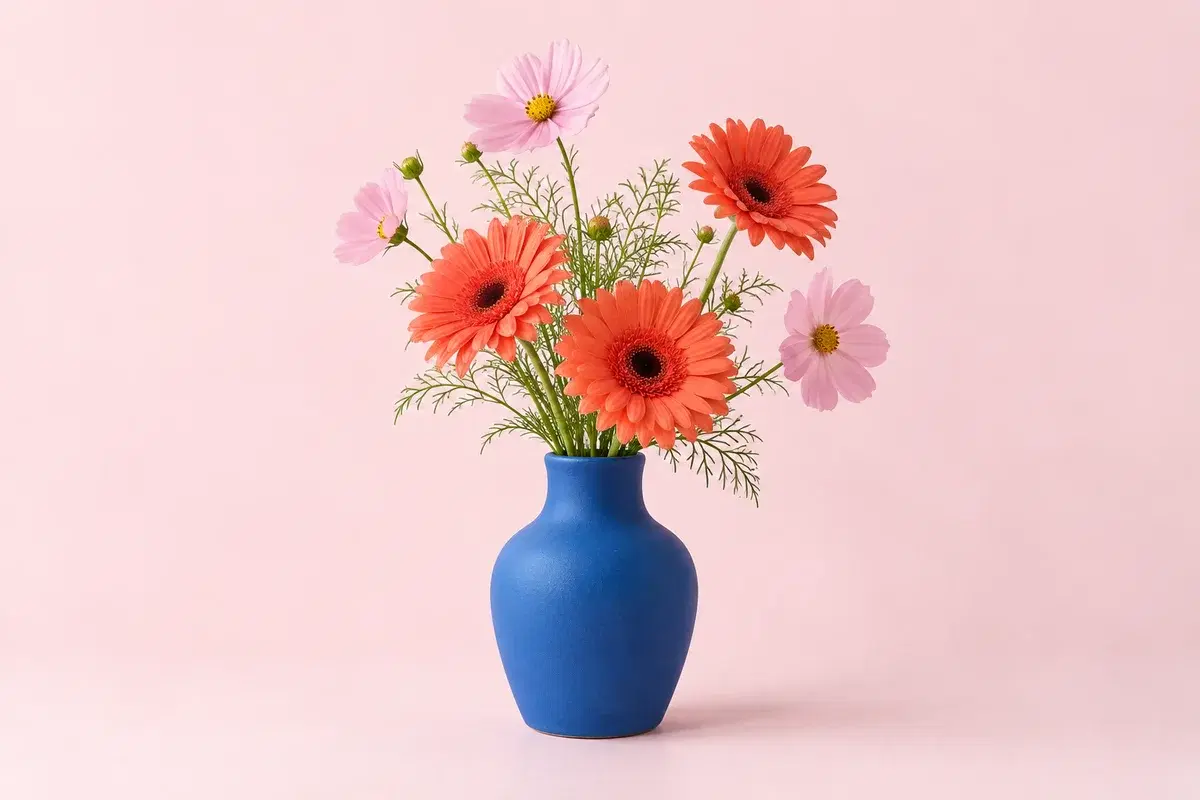
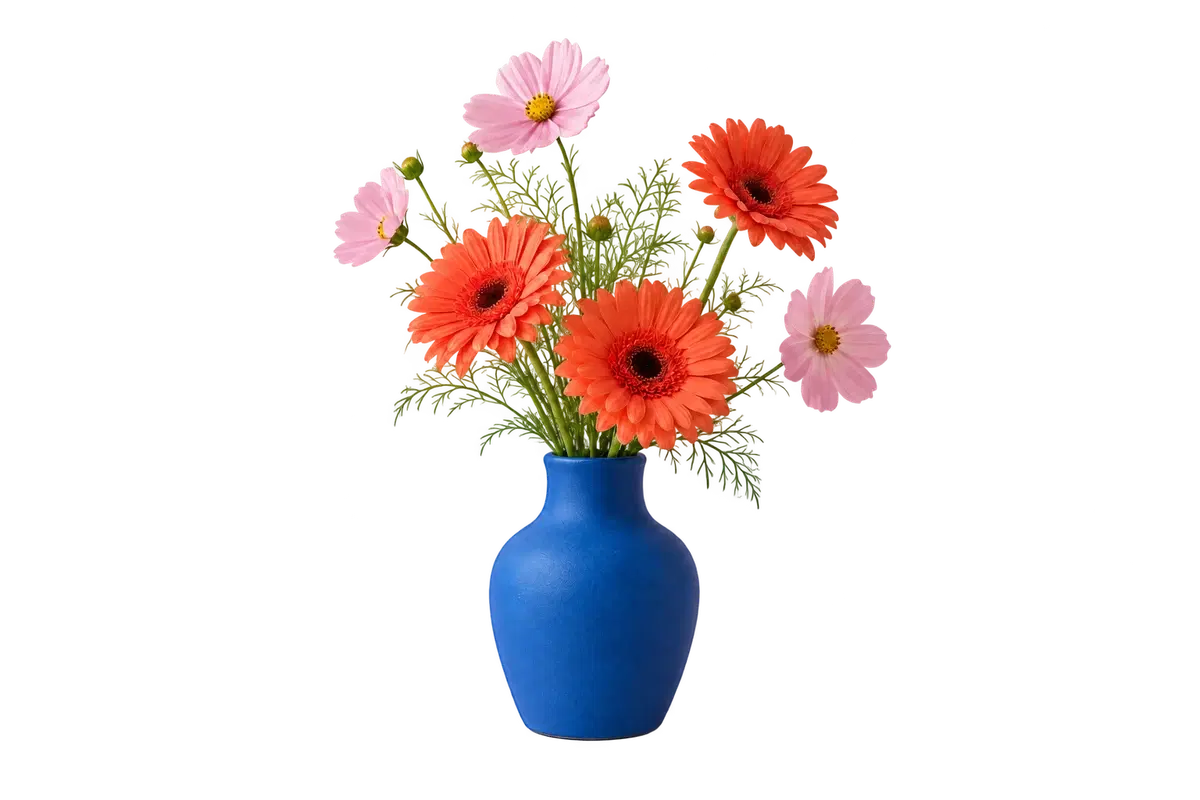
누끼를 나중에 다른 배경 위에 올릴 거라면 PNG, 배경을 이미 정해 두고 상품 페이지나 프로필에 바로 쓸 거라면 JPG입니다. 두 파일 모두 같은 누끼 결과에서 나오고, 차이는 투명도를 남기느냐뿐입니다.
PNG는 알파 채널을 그대로 저장하므로 같은 파일을 여러 번 다시 쓸 수 있습니다. JPG는 투명도를 저장하지 못해 내보낼 때 고른 색이나 배경 이미지가 함께 구워집니다. 나중에 투명도로 되돌릴 수는 없습니다.
아래에서는 이 편집기가 받아들이는 형식과 한계, 화질이 멈추는 지점, 그리고 누끼가 아니라 내보내기 선택 때문에 생기는 실패를 정리합니다.
PNG가 맞는 경우와 그렇지 않은 경우
PNG는 작업용 파일입니다. 알파 채널이 있어 비어 있는 부분은 그대로 비어 있고, 같은 누끼를 흰 상품 페이지에도, 색이 있는 슬라이드에도, 사진 위에도 다시 따지 않고 올릴 수 있습니다.
JPG는 전달용 파일입니다. 투명도를 담지 못하므로 대상을 먼저 무언가 위에 올려야 합니다. 이 편집기에서는 단색, 직접 고른 색, 업로드한 배경 이미지가 그 무언가입니다. 배경을 투명으로 둔 채 JPG를 내려받으면 빈 영역이 흰색으로 채워집니다. 누끼는 맞고, 형식만 평평해지는 것입니다.
배경이 확정되어 있고 받는 쪽이 일반 사진을 기대한다면 JPG를 쓰세요. 나중에 다른 곳에 다시 쓸 수 있다면 PNG도 함께 남겨 두세요.
이 편집기가 받는 것과 내보내는 것
입력은 PNG, JPEG, WebP이며 20 MB까지입니다. HEIC, GIF, SVG, PDF는 처리 전에 거부되므로 먼저 변환해야 합니다. 이미지가 24메가픽셀을 넘어도 업로드가 거부됩니다. 파일 크기는 평범해 보여도 큰 파노라마가 이 픽셀 한도에 걸릴 수 있습니다.
보내기 전에 브라우저가 긴 변 4096 px, 16메가픽셀 안으로 줄이고 약 3 MB 이하가 되도록 다시 인코딩합니다(PNG 우선, 안 되면 WebP). 서버 기본값은 6 MB, 16메가픽셀, 한 변 8192 px이며 여기서도 다시 인코딩하면서 카메라 방향을 적용하고 메타데이터를 지웁니다. 따라서 6000 px 사진이 6000 px로 처리되지는 않으며, 결과는 보낸 축소본보다 더 많은 디테일을 가질 수 없습니다.
처리 서비스는 알파 채널이 있는 PNG를 돌려주고 요청에는 45초 제한이 있습니다. 'PNG 다운로드'는 그 알파 채널을 결과의 픽셀 크기로 씁니다. 'JPG 다운로드'는 같은 픽셀을 캔버스에 그리고 배경을 먼저 채운 뒤(투명 선택 시 흰색) 품질 0.94로 저장합니다.
배경은 투명, 단색(프리셋 4개와 색상 선택기), 업로드한 이미지 중에서 고릅니다. 배경 이미지는 긴 변 2048 px 이하로 준비되어 출력을 덮도록 확대되므로, 누끼의 가로세로 비율에 맞춰 가운데가 잘리고 여백이 생기지 않습니다. 구도가 중요하다면 배경 이미지도 같은 비율로 준비하세요.
이 편집기에는 수동 마스크 브러시, 가장자리 페더링, 임계값 슬라이더, 자르기, 크기 변경, 일괄 처리가 없습니다. 한 번에 파일 하나를 다루며, 확인 도구는 전후 슬라이더와 1×~4× 확대입니다.
자주 생기는 실패와 원인
PNG에 체크무늬가 남아 있다. 체크무늬는 투명 픽셀을 보이게 하려고 결과 뒤에 그리는 미리보기 레이어이며 다운로드 파일에는 기록되지 않습니다. 파일에 남아 있다면 화면 캡처였거나 원본 이미지에 이미 체크무늬가 있던 경우입니다.
JPG 배경이 흰색이다. JPG는 투명도를 저장하지 못하고, 투명을 선택한 상태로 내보내면 흰색으로 채웁니다. 다른 배경을 원했다면 내려받기 전에 색이나 배경 이미지를 고르세요. .jpg를 .png로 이름만 바꾸어도 알파 채널이 생기지 않습니다. 픽셀을 투명하게 만들고 PNG로 저장해야 합니다.
밝은 테두리나 예전 배경의 흔적이 남는다. 누끼는 자동이고 이 편집기에는 브러시도 지우개도 없어서 마스크가 남긴 것은 그대로 내보내집니다. 분리가 더 뚜렷한 원본을 쓰거나 수동 도구가 있는 편집기에서 마스크를 마무리하세요.
업로드가 거부된다. 파일이 20 MB를 넘거나 PNG/JPEG/WebP가 아니거나, 디코딩했을 때 24메가픽셀을 넘는 경우입니다. 큰 파노라마는 파일 크기가 적당해 보여도 픽셀 한도에 닿습니다.
다운로드가 원본보다 작다. 브라우저가 누끼 전에 4096 px, 16메가픽셀, 약 3 MB로 줄였기 때문입니다. 모든 픽셀이 필요하다면 원본을 직접 자르거나 크기를 줄이세요.
처리가 몰려 있다. 짧은 시간 제한이 두 가지 있습니다. 브라우저 세션당 분당 6회, 네트워크당 분당 12회이며 1분 안에 풀립니다. 하루 사용량이 아닙니다.
단계별로 투명 PNG 만들기
1. 사진을 20 MB 미만의 PNG, JPEG, WebP로 내보냅니다. iPhone의 HEIC는 먼저 변환하세요.
2. 업로드하고 누끼를 시작합니다. 처리 중에는 탭을 열어 두세요. 작업 ID가 이 탭에 저장되므로 새로고침해도 다시 연결할 수 있습니다.
3. 비교로 전환하고 1×~4×로 머리카락, 끈, 얇은 가장자리를 확대합니다. 바깥 윤곽, 대상 안쪽의 구멍, 가장 미세한 부분을 확인하세요.
4. 다시 쓸 파일이면 투명, 완성 이미지면 단색이나 이미지를 고릅니다. 프리셋이 받는 곳과 맞지 않으면 직접 색상 선택기를 쓰세요.
5. 알파가 있는 PNG를 내려받습니다. 평평한 파일도 필요하면 최종 배경을 정하고 같은 결과에서 JPG를 내려받으세요.
6. PNG를 체크무늬 위에서만이 아니라 색이 있는 면 위에서 열어 투명도가 진짜인지, 가장자리가 깨끗한지 확인합니다.
맞교환
PNG가 더 안전한 기본값입니다. 누끼를 보존하고 나중에 평평하게 만들 수 있지만, JPG는 투명도를 돌려주지 못합니다. 배경이 정해졌고 받는 쪽이 평범한 사진을 원할 때만 JPG를 쓰세요.
대가는 제어입니다. 이 편집기는 자동 결과, 비교 보기, 세 가지 배경 모드를 주지만 수동 마스크, 가장자리 개선, 일괄 처리는 없습니다. 깔끔한 대상 하나에는 보통 충분하지만, 어려운 가장자리나 카탈로그 전체라면 수동 보정 도구나 데스크톱 일괄 흐름을 계획하세요.