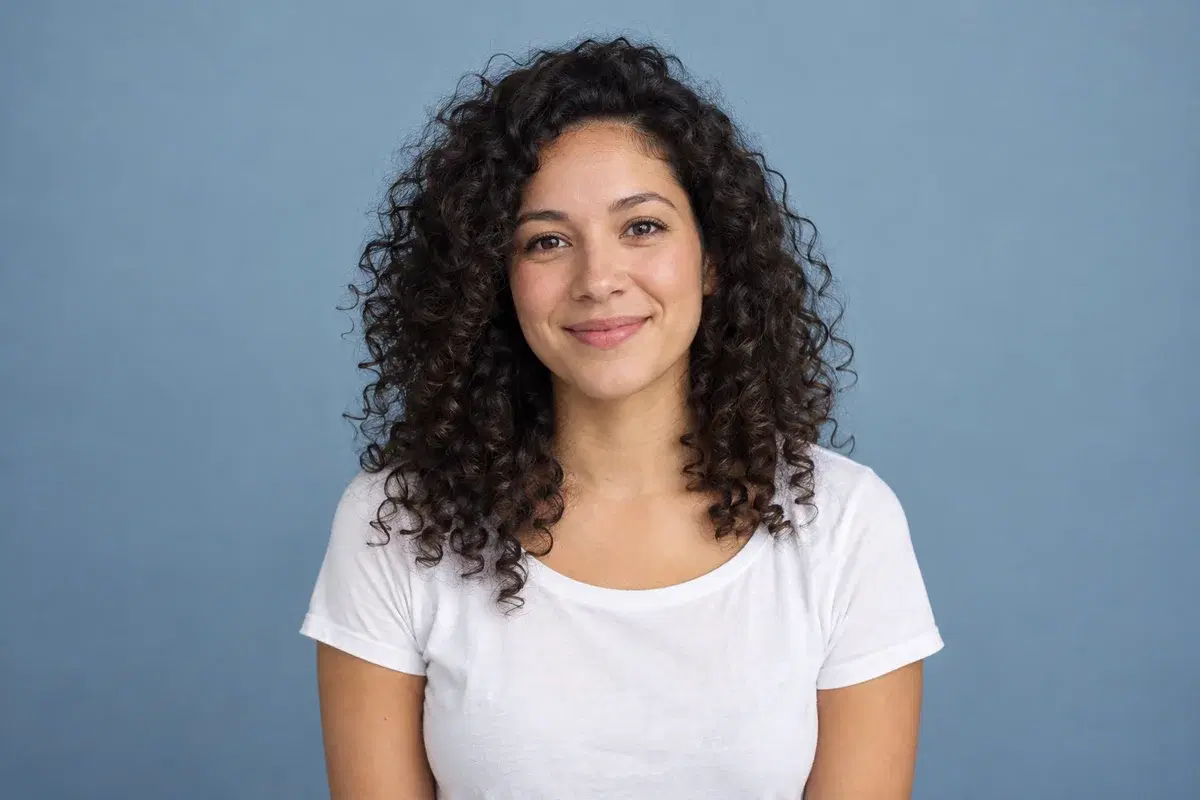
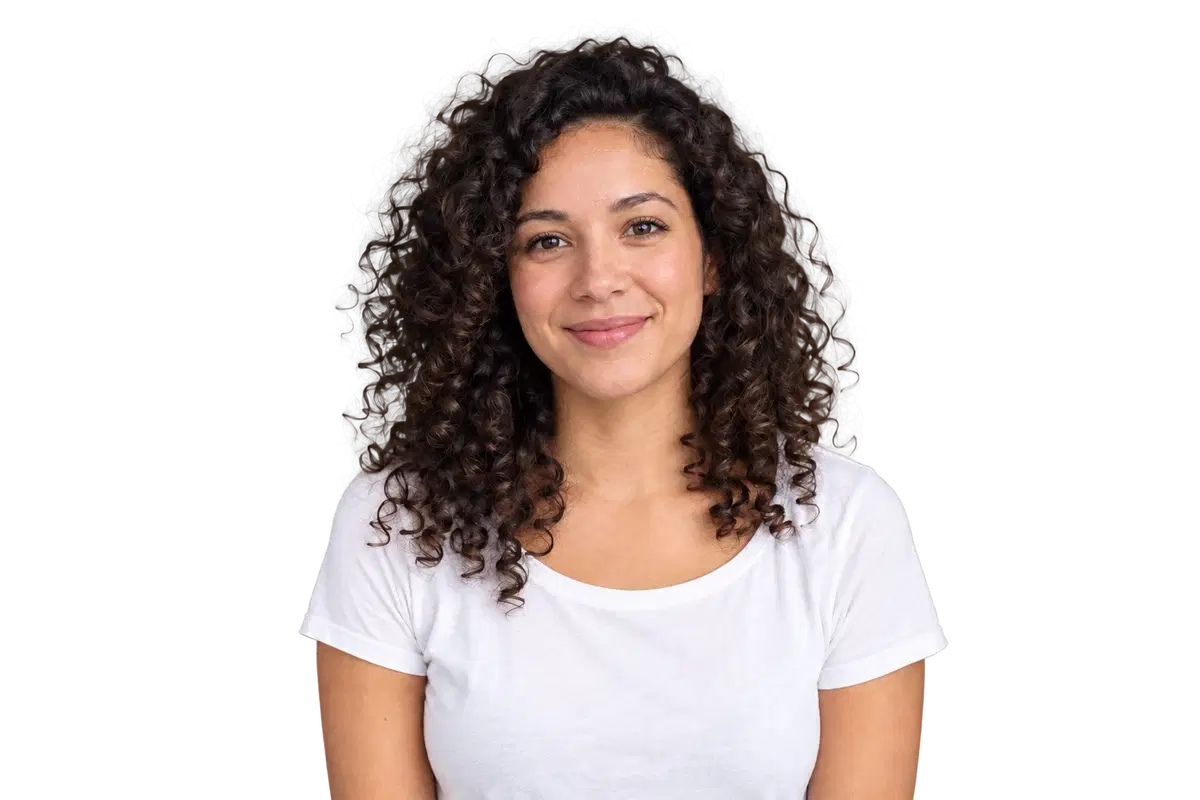
가장자리의 품질은 설정보다 원본 사진이 거의 결정합니다. Cutout Free는 자동 매팅을 적용하고 비교 슬라이더와 1×~4× 확대를 제공하지만, 브러시, 가장자리 페더링, 임계값 조절은 없습니다.
이 경계가 결과를 정합니다. 처리 후에 머리카락 한 올이나 얇은 손잡이가 빠져 있다면 이 편집기로는 다시 그려 넣을 수 없습니다.
아래에서는 더 나은 사진이 해결하는 것과 여기서는 조정할 수 없는 것을 나눠 설명합니다.
깨끗한 가장자리를 기대할 수 있는 경우와 없는 경우
대상이 선명하고 화면 안에 온전히 들어 있으며 빛이 고르고 색이나 밝기로 배경과 뚜렷이 분리되어 있으면 좋은 가장자리를 기대할 수 있습니다. 짧은 머리, 윤곽이 단단한 상품, 단색 배경은 쉬운 경우입니다. 반대로 화면 밖으로 잘린 손이나 프레임에 없던 부분은 어떤 자동 처리도 되살리지 못합니다.
비슷한 색 벽 앞의 풀린 머리카락, 윤곽을 날려 버리는 강한 역광, 움직임 흐림, 유리, 베일, 반사는 위험이 큽니다. 픽셀 경계가 실제로 모호하고, 이 사이트에는 자동 추정을 고칠 수동 마스크가 없습니다. 빛이나 배경을 바꾸거나 수동 마스킹이 있는 편집기에서 마무리하세요.
확대도 하지 않습니다. 작은 이미지를 키운다고 기록되지 않은 머리카락이 생기지 않고, 흐린 원본은 같은 자리에서 계속 흐립니다.
편집기가 바꿀 수 있는 것과 없는 것
누끼는 온라인에서 실행됩니다. 브라우저가 다시 인코딩한 사본(PNG, JPEG, WebP, 20 MB까지)을 설정된 서비스로 보내고 알파 채널이 있는 PNG를 받습니다. 그 뒤에 가장자리를 다듬는 두 번째 처리는 없으며, 돌아온 마스크가 곧 다운로드 파일입니다.
해상도는 처리 전에 제한됩니다. 브라우저가 긴 변 4096 px, 16메가픽셀로 맞추고 약 3 MB로 다시 인코딩하며, 서버는 최대 6 MB, 16메가픽셀, 한 변 8192 px입니다. 잔머리가 많은 고해상도 인물 사진은 모델이 보기 전에 머리카락 디테일을 잃을 수 있습니다. 그 잔머리가 핵심이라면 먼저 대상 주변을 좁게 잘라 쓸 수 있는 픽셀을 가장자리에 몰아주세요.
처리 후에는 보기 조작만 남습니다. 결과/원본/비교 탭, 이동이 되는 1×~4× 확대, 투명·단색·업로드 이미지 배경입니다. 마스크 칠하기, 지우개, 페더링, 가장자리 이동, 가장자리 색 정리는 없습니다.
결과가 일반 PNG이므로 다른 곳에서 마무리할 수 있습니다. JPG를 고르지 않는 한 알파 채널이 평평해지지 않습니다.
실제로 보게 되는 실패
어두운 배경에서 밝은 테두리. 가장자리 색 정리도 페더링도 없어 마스크가 남긴 테두리가 그대로 내보내집니다. 흰색만이 아니라 어두운 프리셋에서도 확인하세요.
어두운 배경에서 어두운 가장자리가 사라짐. 편집기 안에서 경계를 옮기거나 다시 칠하는 기능은 없습니다. 윤곽이 빠졌다면 다른 원본이나 수동 마스킹이 있는 편집기가 답입니다.
대상 안쪽에 예전 배경이 갇힘. 브러시와 지우개가 없어 안쪽 잔여물은 여기서 지울 수 없습니다. 확대해서 테두리뿐 아니라 형태 안쪽도 보세요.
머리카락이나 얇은 부분이 불완전함. 같은 경계가 적용됩니다. 마스크를 칠할 수 없고 업로드가 처리 전에 축소됩니다. 결과에 머리카락이 빠졌다면 여기에는 되살릴 브러시가 없습니다.
미리보기에서는 깨끗한데 실제 배경에서 무너짐. 체크무늬는 밝은 테두리를 숨기고 어두운 미리보기는 어두운 테두리를 숨깁니다. 최종 이미지가 쓸 색 위에서 판단하세요.
단계별로 원본에서 최선의 가장자리 얻기
1. 업로드 전에 사진을 손봅니다. 초점을 더 선명하게, 빛을 고르게, 대상을 화면에 전부 담고, 배경과의 색 분리를 최대한 확보합니다. 밝기 차이가 뚜렷한 편이 후보정보다 효과가 큰 경우가 많습니다.
2. 의도적으로 자릅니다. 편집기는 자르지 않으며, 4096 px·16메가픽셀·약 3 MB 경로는 좁은 구도를 유리하게 만듭니다. 빈 벽이 아니라 대상과 그 가장자리에 픽셀을 쓰세요.
3. 업로드하고 누끼를 뺀 뒤 비교를 엽니다. 1×~4×로 세 곳을 봅니다. 바깥 윤곽, 대상 안쪽의 구멍, 머리카락·끈·장신구 같은 가장 미세한 부분입니다.
4. 확인하면서 미리보기 배경을 바꿉니다. 흰색, 어두운 프리셋, 그리고 실제로 쓸 색 순서입니다.
5. 결과가 쓸 수 없다면 같은 파일을 다시 올리지 말고 원본을 바꾸세요. 가능하면 다시 찍거나 조명을 바꾸고, 아니면 수동 조작이 있는 데스크톱 편집기에서 마스크를 마무리합니다. 어려운 같은 파일을 반복하면 대개 같은 경계가 돌아옵니다.
6. 알파 채널을 남겨야 하면 PNG, 최종 배경을 적용한 뒤에만 JPG로 내보냅니다.
맞교환
대상이 깔끔하게 분리되고 빠르고 무료이며 계정 없는 누끼를 원할 때 Cutout Free를 쓰세요. 자동 마스크가 제품의 전부입니다. 브러시도, 페더링도, 해상도 복구도 없습니다.
풀린 머리카락이 있는 인물, 투명한 소재, 고객이 100%로 확인할 가장자리라면 다른 도구에서 수동 마스크 작업 시간을 잡아 두세요. 정직한 맞교환은 속도와 비용 0 대 제어입니다. 어느 쪽이 중요한지가 실제 결정입니다.