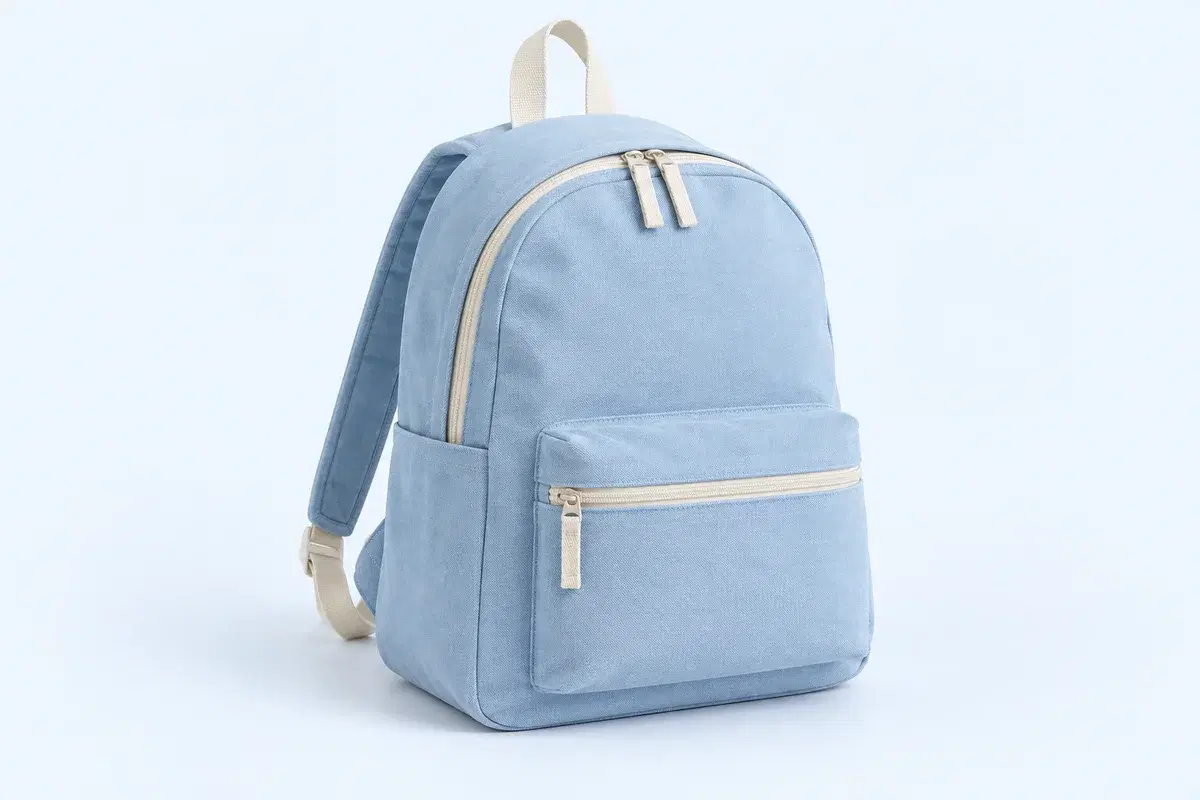
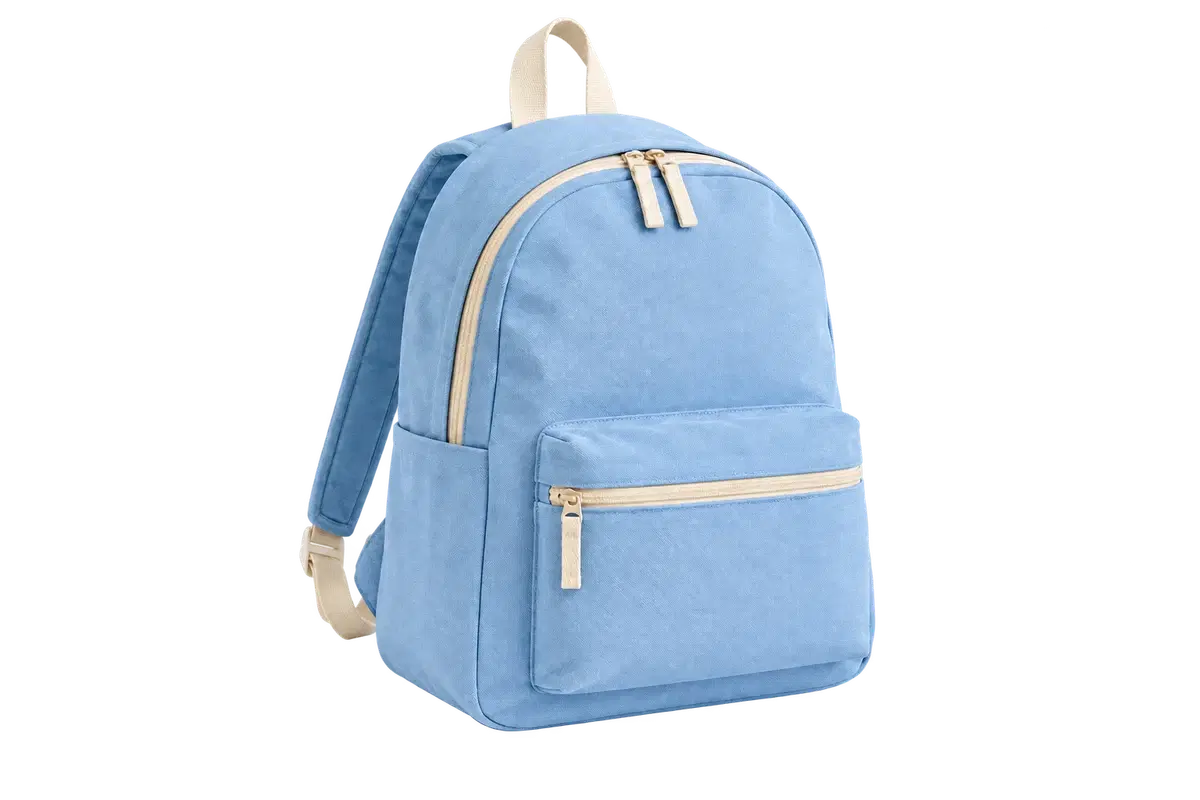
여기서 흰 배경 상품 사진을 만들려면 배경을 지우고 단색에서 흰색을 고른 뒤 JPG를 내려받습니다. 같은 상품을 나중에 다시 합성할 거라면 평평하게 만들기 전에 투명 PNG도 함께 받아 두세요.
이 편집기는 배경만 바꿉니다. 기울이기를 바로잡거나 자르기, 크기 변경, 그림자 추가, 시리즈 안에서 상품 크기 맞추기는 하지 않습니다.
그래서 이것은 마무리 단계이지 상품 등록 전체 흐름이 아닙니다. 아래에서는 이 도구가 제어하는 것, 일관성이 실제로 어디서 오는지, 업로드 전에 고쳐야 할 실패를 다룹니다.
이 흐름이 맞는 경우와 맞지 않는 경우
이미 선명하고 빛이 고르며 원하는 구도로 찍힌 상품 사진에 맞습니다. 받는 곳이 단색 배경을 허용하고 스튜디오 리터치가 아니라 누끼가 필요할 때입니다. 한 번에 한 장씩 처리해도 괜찮다면 작은 시리즈에도 맞습니다.
레이아웃을 제어해야 하는 작업에는 맞지 않습니다. 자르기, 회전, 크기 변경, 그림자, 일괄 처리가 없어 지정된 픽셀 크기로 내보내거나 여러 상품을 한 화면에 놓을 수 없습니다. 일관성을 흉내 낼 수도 없습니다. 촬영마다 카메라 높이, 거리, 빛이 달라졌다면 배경을 지우는 것이 차이를 더 드러내지, 줄이지 않습니다.
받는 곳이 픽셀 크기, 여백, 워터마크, 특정 배경값을 요구한다면 이 편집기를 한 단계로 보고, 측정과 크기 변경이 가능한 도구에서 파일을 마무리하세요.
제어할 수 있는 것과 정확한 한계
배경은 투명, 단색, 업로드한 이미지 중에서 고릅니다. 색상 선택기는 #FFFFFF에서 시작하고 프리셋은 #FFFFFF, #F3F0E8, #DBEAFE, #111827이며 직접 입력도 됩니다. 시리즈 전체에 같은 값을 쓰세요. 프리셋은 지름길일 뿐입니다.
배경 이미지는 긴 변 2048 px 이하로 준비되어 출력을 덮도록 확대됩니다. 즉 누끼의 가로세로 비율에 맞춰 가운데가 잘립니다. 가장자리에 중요한 요소가 있는 배경은 그것을 잃을 수 있으니, 구도가 중요하면 상품 사진과 같은 비율로 준비하세요.
내보내기는 PNG가 투명도와 적용한 단색을 유지하고, JPG는 평평해져 품질 0.94를 쓰며 투명 선택 시 흰색으로 채웁니다. 둘 다 결과의 픽셀 크기로 쓰이며 원본보다 작을 수 있습니다. 브라우저가 업로드를 긴 변 4096 px·16메가픽셀로 맞추고 약 3 MB로 다시 인코딩하며, 서버는 기본 6 MB·16메가픽셀·한 변 8192 px입니다.
입력은 PNG, JPEG, WebP이며 20 MB까지입니다. 일괄 모드, 이미지 사이에 저장되는 프리셋, '이미지 바꾸기'로 다시 시작하는 것 외의 실행 취소 기록은 없습니다.
상품 사진에서 흔한 실패와 원인
시리즈 안에서 상품 크기가 달라 보인다. 편집기는 대상을 확대·축소하지 않고 배경만 바꿉니다. 촬영할 때 카메라 거리와 초점 거리를 맞추거나, 나중에 레이아웃 도구에서 내보낸 파일을 정규화하세요.
손잡이, 끈, 다리 사이에 예전 배경이 남는다. 여기에는 브러시도 지우개도 없습니다. 1×~4×로 상품을 확대해 안쪽 가장자리를 확인한 뒤 내보내세요.
흰 배경에 흰 테두리. 가장자리 색 정리 기능이 없어 밝은 윤곽이 그대로 내보내집니다. 흰색 위에서는 거의 보이지 않고 어두운 슬라이드 위에서는 두드러집니다. 다시 쓸 파일이라면 어두운 프리셋에서 확인하세요.
JPG 가장자리가 PNG보다 부드럽게 보인다. JPG는 손실 형식이고 품질 0.94로 저장되며, 저장을 반복하면 손실이 쌓입니다. PNG를 원본으로 두고 JPG는 전달용으로 한 번만 내보내세요.
픽셀 크기가 마켓 규정과 맞지 않는다. 여기서는 목표 크기로 바꾸지 않으며, 축소된 업로드는 축소된 채로 남습니다. 받는 곳의 최신 요건을 확인하고 최종 파일을 의도적으로 크기 조정하세요.
처리가 몰려 있다. 짧은 시간 제한이 두 가지 있습니다. 브라우저 세션당 분당 6회, 네트워크당 분당 12회이며 1분 안에 풀립니다. 하루 사용량이 아닙니다.
단계별로 일관된 흰 배경 시리즈 만들기
1. 상품과 배경이 뚜렷이 분리된 사진을 찍거나 고르고, 시리즈 전체에서 카메라 높이와 거리를 비슷하게 유지합니다.
2. 20 MB 미만의 PNG, JPEG, WebP를 업로드하고 배경을 지운 뒤, 끈, 손잡이, 구두끈, 안쪽 틈을 1×~4×로 확인합니다.
3. 단색을 고르고 모든 이미지에 같은 값(흰색이 기본값이고 마켓에서 흔한 출발점)을 설정한 뒤, 테두리를 찾기 위해 어두운 색 위에서도 결과를 확인합니다.
4. 흰 배경의 최종 파일로 JPG를 내려받습니다. 상품을 다시 쓸 수 있다면 투명으로 바꾸고 다음으로 넘어가기 전에 PNG도 내려받습니다.
5. 완성된 파일을 같은 표시 크기로 비교합니다. 그래도 상품이 들쭉날쭉해 보이면 구도나 크기를 레이아웃 도구에서 고치세요. 누끼를 다시 돌려도 둘 다 바뀌지 않습니다.
6. 내려받은 크기와 배경을 받는 곳의 최신 이미지 규칙과 대조합니다. 이 도구는 배경을 준비할 뿐 적합성을 보증하지 않습니다.
맞교환
흰 배경 상품 사진은 두 가지 결정으로 끝납니다. 배경을 지우고, 파일을 최종본(단색이 적용된 JPG)으로 할지 재사용본(PNG)으로 할지 정하는 것입니다. 둘 다 남기면 클릭 한 번이 들고 나중에 다시 누끼를 뺄 일을 줄입니다.
받아들여야 할 한계는 범위입니다. 한 번에 한 장, 자동 가장자리, 레이아웃 제어 없음. 깨끗한 몇 장에는 빠르고 무료인 흐름이지만, 규격이 엄격한 큰 카탈로그라면 일괄 처리와 리터치 단계를 계획하세요.