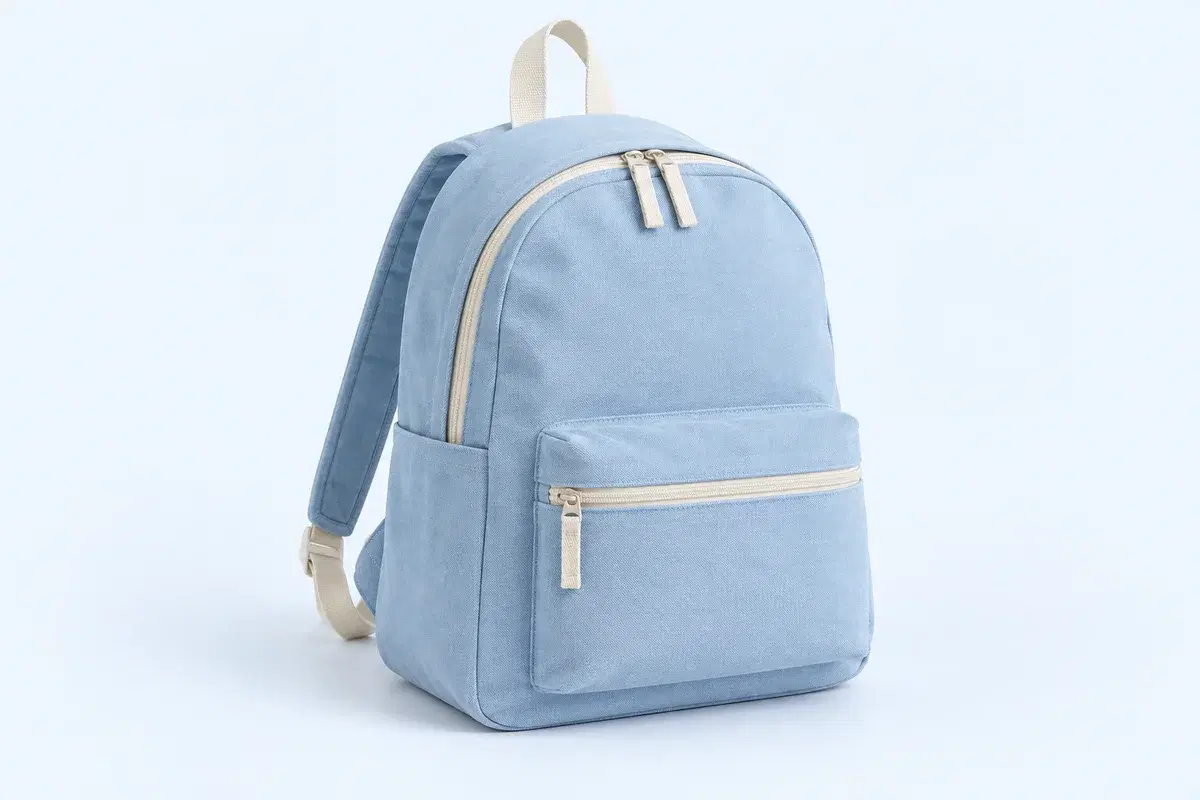
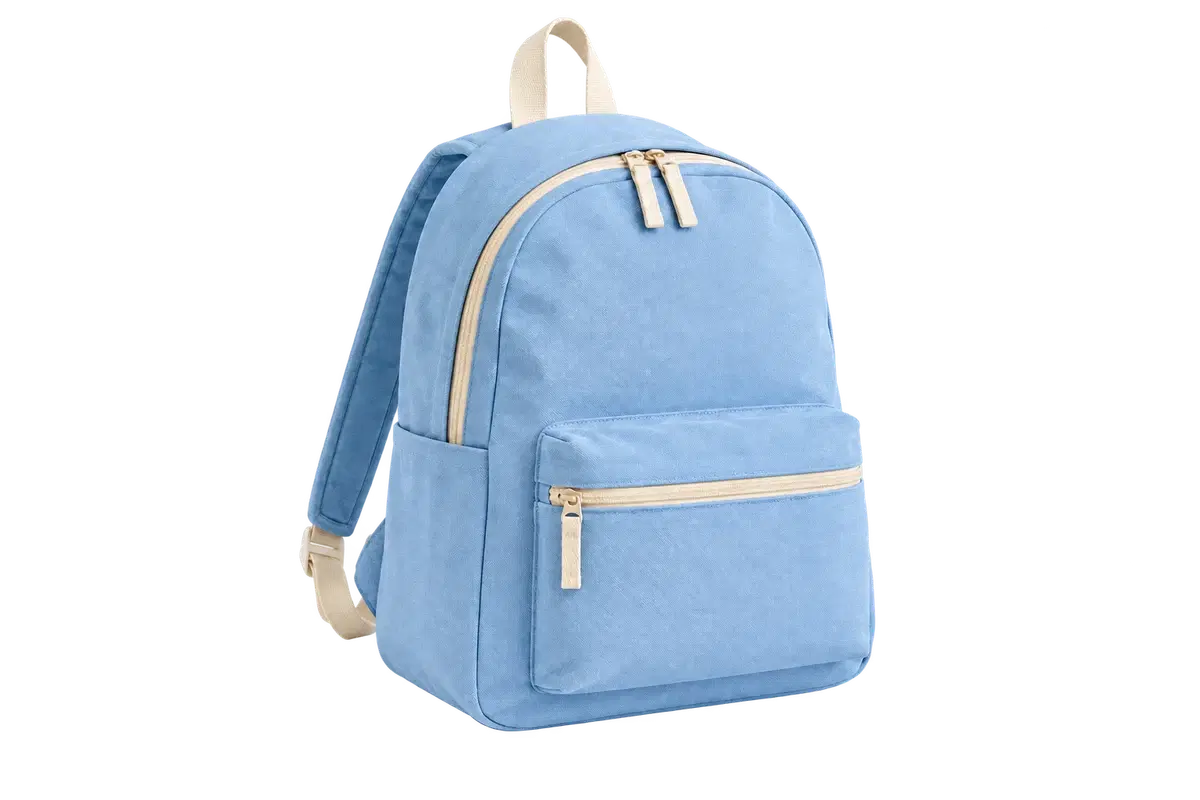
要在这里做出白底商品图,先移除背景、选「纯色」、选白色,再下载 JPG。同一个商品之后还要再合成,就在压平之前另外下载一张透明 PNG。
编辑器只换背景。它不拉直、不裁剪、不缩放、不加阴影,也不统一整组商品在画面里的尺寸。
所以它是最后一步,不是完整的上架流程:下面说明它控制什么、一致性实际上从哪里来,以及哪些失败最好在上传前解决。
什么时候适合这个流程,什么时候不适合
商品图已经清晰、光线均匀、构图也符合要求,而对方接受纯色背景、你要的是抠图而不是棚拍修图时,这个流程很合适。少量商品也行,只要你愿意一次处理一张。
需要控制版面时就不适合。这里没有裁剪、旋转、缩放、阴影或批量,所以无法输出指定像素尺寸,也无法把多个商品放进同一张画布。它也不能假装一致:如果每张照片的相机高度、距离或光线不同,去掉背景只会让差异更明显,不会变小。
如果对方规定像素尺寸、留白、水印或特定背景值,请把这个编辑器当成一个步骤,最后在能测量和缩放的软件里完成。
你能控制什么,以及确切的上限
背景可选「透明」、纯色或上传的图片。取色器从 #FFFFFF 开始,预设是 #FFFFFF、#F3F0E8、#DBEAFE、#111827,也可以自由选色。整组请用同一个值;预设色只是捷径。
背景图会先缩到长边 2048 px 以内,再放大覆盖输出,也就是按抠图比例居中裁切。边缘有重要元素的背景图可能会被切掉,所以构图重要时,请用和商品图相同的比例准备。
导出:PNG 保留透明度和套用的纯色;JPG 会压平,使用质量 0.94,选「透明」时填白。两者都按结果的像素尺寸写出,可能比原图小:浏览器会把上传缩到长边 4096 px、1600 万像素,并重新编码到约 3 MB,服务端预设则是 6 MB、1600 万像素、单边 8192 px。
输入是 PNG、JPEG 或 WebP,最大 20 MB。没有批量模式、没有跨图片保存的预设,也没有「更换图片」重新开始之外的撤销记录。
商品图常见失败与原因
整组商品看起来大小不一。编辑器从不缩放主体,只换背景。拍摄时统一相机距离和焦距,或者事后在版面工具里把导出文件标准化。
提手、背带或桌腿之间留着旧背景。这里没有笔刷也没有橡皮擦。用 1× 到 4× 放大商品,导出前检查内侧边缘。
白底上出现白色边。没有边缘颜色清理,浅色轮廓就照样导出。在白底上几乎看不出来,放到深色幻灯片上就很明显;要重复使用时,请在深色预设背景上检查。
JPG 的边缘看起来比 PNG 软。JPG 有损,并以质量 0.94 保存,反复保存会累积损失。把 PNG 留作母版,JPG 只导出一次交付。
像素尺寸不符合平台要求。这里不会缩放到指定尺寸,被缩小的上传也还是小的。确认对方目前的要求,再自己调整最终文件。
当前处理繁忙。有两个短时限:同一个浏览器会话每分钟 6 次、同一个网络每分钟 12 次。一分钟内恢复,不是每日额度。
步骤:做出一致的一组白底图
1. 拍摄或挑选商品与背景分得明显的照片,整组尽量保持相近的相机高度和距离。
2. 上传 20 MB 以下的 PNG、JPEG 或 WebP,抠图后用 1× 到 4× 检查背带、提手、鞋带和内部缝隙。
3. 选「纯色」,每张都用同一个值(白色是预设,也是平台常见的起点),再放到深色上检查有没有亮边。
4. 下载 JPG 作为白底成品。商品之后可能重用,就切到「透明」再下载一张 PNG,然后再继续。
5. 把完成的文件用同样的显示尺寸并排比较。商品看起来仍不一致,就在版面工具里修正构图或比例;重新抠图不会改变这两件事。
6. 把下载后的尺寸和背景对照对方目前的图片规则。这个工具负责准备背景,不保证符合规定。
取舍
白底商品图是两个决定:先抠图,再决定文件要当成品(纯色 JPG)还是可重用素材(PNG)。两份都留只多一次点击,却能省下之后再抠一次。
要接受的上限是范围:一次一张、自动边缘、没有版面控制。几张干净的照片,这是快速免费的流程;规格严格的大型目录,请准备批量处理和修图步骤。