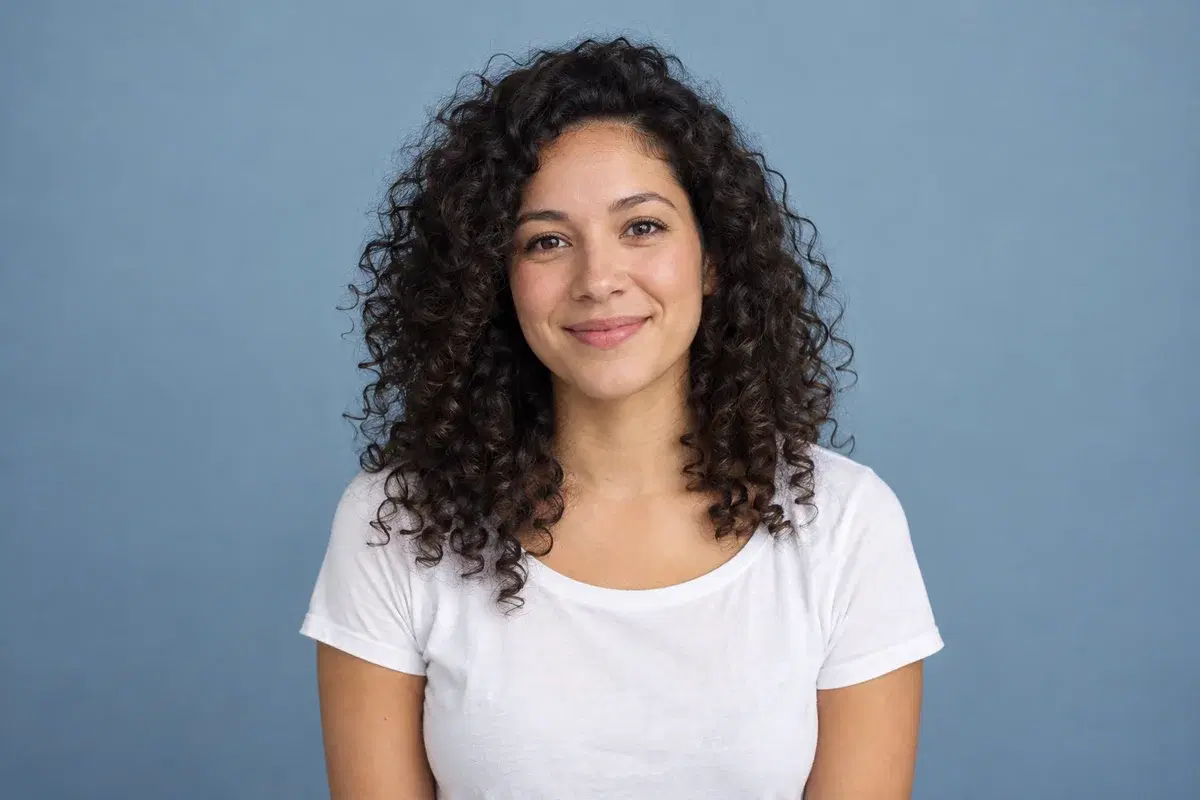
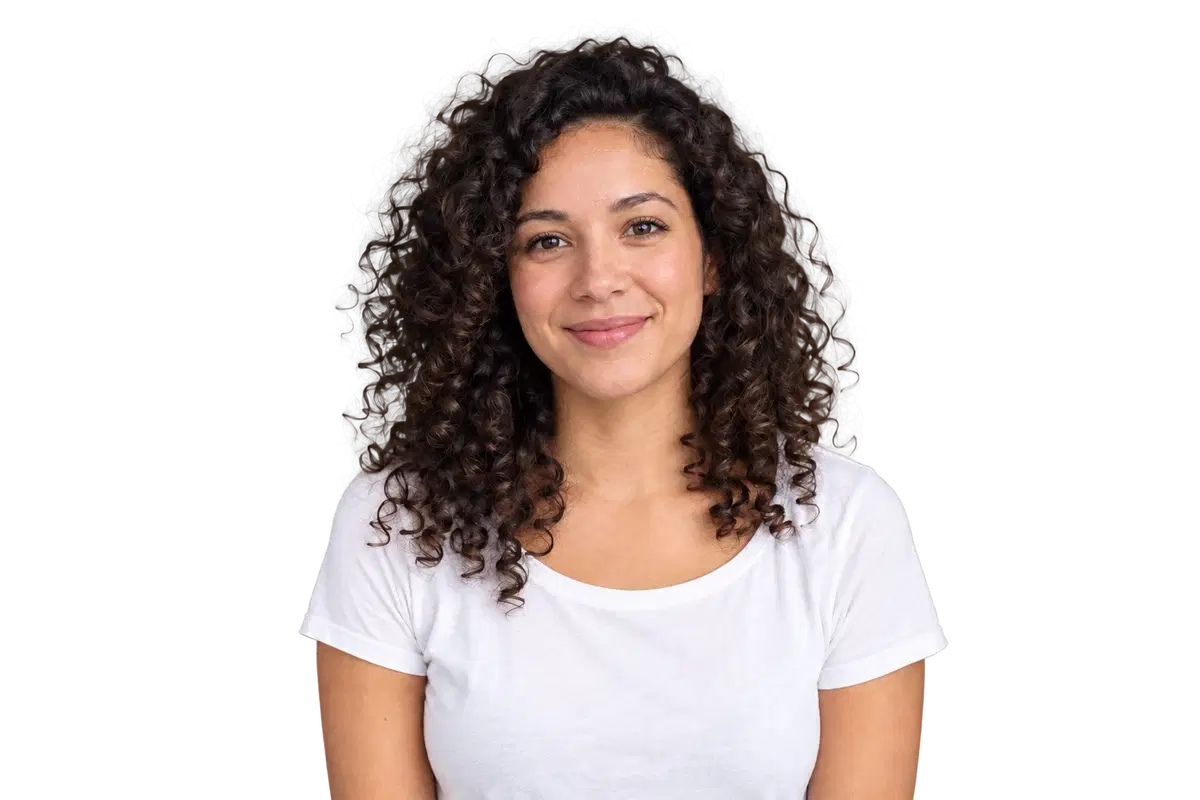
边缘干不干净,主要看照片,而不是某个设置。Cutout Free 使用自动蒙版处理,提供对比滑杆和 1× 到 4× 缩放;没有笔刷、边缘羽化或阈值调整。
这条界线决定结果:处理完少了一根发丝或一根细提手,这个编辑器没法补画回去。
下面把「换一张更好的照片能解决什么」和「在这里根本没法调整什么」分开说。
什么时候可以期待干净边缘,什么时候不行
主体清晰、完整落在画面里、光线均匀,而且颜色或亮度与背景明显分开时,可以期待不错的边缘。短发、轮廓明确的商品、纯色背景都属于简单情况。被裁到画面外的手、原本就没拍到的边角,任何自动处理都救不回来。
松散头发靠在相近色调的墙前、把轮廓打爆的强逆光、运动模糊、玻璃、薄纱和反光,都是高风险情况:那里的像素边界本来就含糊,而这个网站没有手动蒙版可以修正自动判断。请改变光线或背景,或者到有手动蒙版的编辑器里完成。
编辑器也不会放大。把小图拉大不会长出原本没拍到的发丝;模糊的原图在同样的地方还是模糊。
编辑器能改什么、不能改什么
抠图在线上执行:浏览器把重新编码的副本(PNG、JPEG 或 WebP,最大 20 MB)发到配置好的服务,取回带 alpha 通道的 PNG。之后没有第二次边缘修整,返回的蒙版就是下载的内容。
分辨率在处理前就被限制。浏览器把图片缩到长边 4096 px、1600 万像素,并重新编码到约 3 MB;服务端默认最多 6 MB、1600 万像素、单边 8192 px。高分辨率人像如果有细软发丝,可能在模型看到之前就丢了细节。如果那些发丝正是重点,请先裁得紧一点,让可用的像素集中到边缘。
处理完只有视觉操作:「结果」「原图」「对比」标签页、可拖动的 1× 到 4× 缩放,以及透明、纯色或上传图片的背景。没有蒙版涂抹、橡皮擦、羽化、边缘位移或边缘颜色清理。
结果是一张普通 PNG,所以可以拿到别处完成。除非选 JPG,否则 alpha 通道不会被压平。
实际会看到的失败
深色背景上出现亮边。这里没有边缘颜色清理,也没有羽化,蒙版留下的边就照样导出。请在深色预设背景上检查,不要只看白色。
深色边缘在深色背景上消失。编辑器里没有任何功能会移动或重画边界;轮廓不见了,只能换原图或改用有手动蒙版的编辑器。
主体内部卡着旧背景。没有笔刷也没有橡皮擦,内部残留在这里清不掉。请放大看形状内部,不要只看外围。
头发或细部不完整。同样的界线:不能涂蒙版,上传前又会被缩小。结果出来后才发现发丝不见,这里没有笔刷可以救。
预览很干净,换到真实背景就露馅。棋盘格会藏住亮色边,深色预览会藏住深色边。请用最终图片要用的颜色判断边缘。
步骤:用手上的照片拿到最好的边缘
1. 上传前先把照片处理好:对焦更准、光线更均匀、主体完整入镜,并尽量拉开与背景的色差。亮度差明显,往往比事后修图更有用。
2. 有意裁剪。编辑器不裁剪,而 4096 px、1600 万像素、约 3 MB 这条流程会奖励紧凑的构图:把像素留给主体和边缘,不要留给空墙。
3. 上传、抠图,然后打开「对比」。用 1× 到 4× 检查三个地方:外轮廓、主体内部的孔洞,以及头发、鞋带、饰品等最细的地方。
4. 检查时切换预览背景:白色、深色预设,再换成图片真正要用的颜色。
5. 结果不能用时,换原图,不要重复上传同一个文件。能重拍或重新打光就重来;不然就到有手动控制的桌面编辑器里把蒙版修完。同一个难处理的文件再跑一次,通常还是同一条边界。
6. alpha 通道必须保住时导出 PNG;JPG 等最终背景套好之后再导出。
取舍
主体分得干净、你想要快速、免费、不用账号的抠图时,用 Cutout Free。自动蒙版就是整个产品:没有笔刷、没有羽化,也没有分辨率补救。
头发松散的人像、透明材质,或客户会放大到 100% 检查的边缘,请在别的工具里安排手动蒙版时间。诚实的取舍是速度与零成本对控制权;哪一边重要,才是真正的决定。