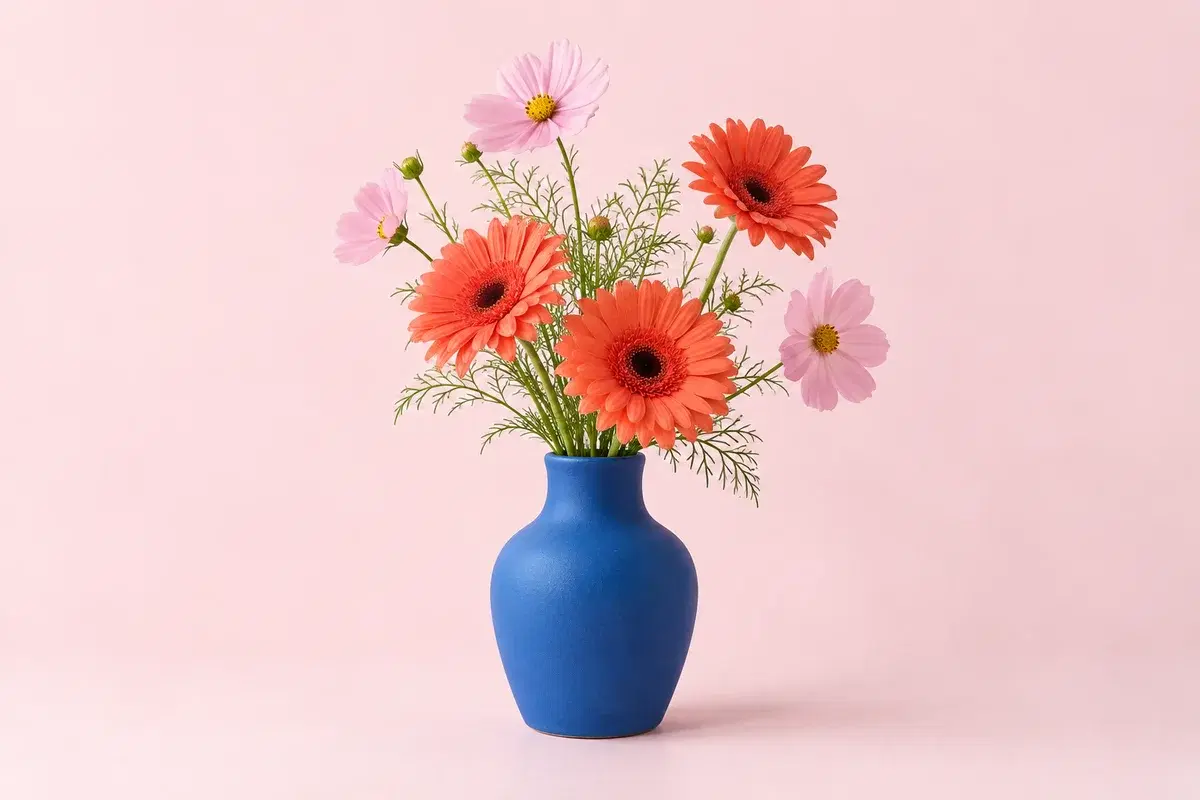
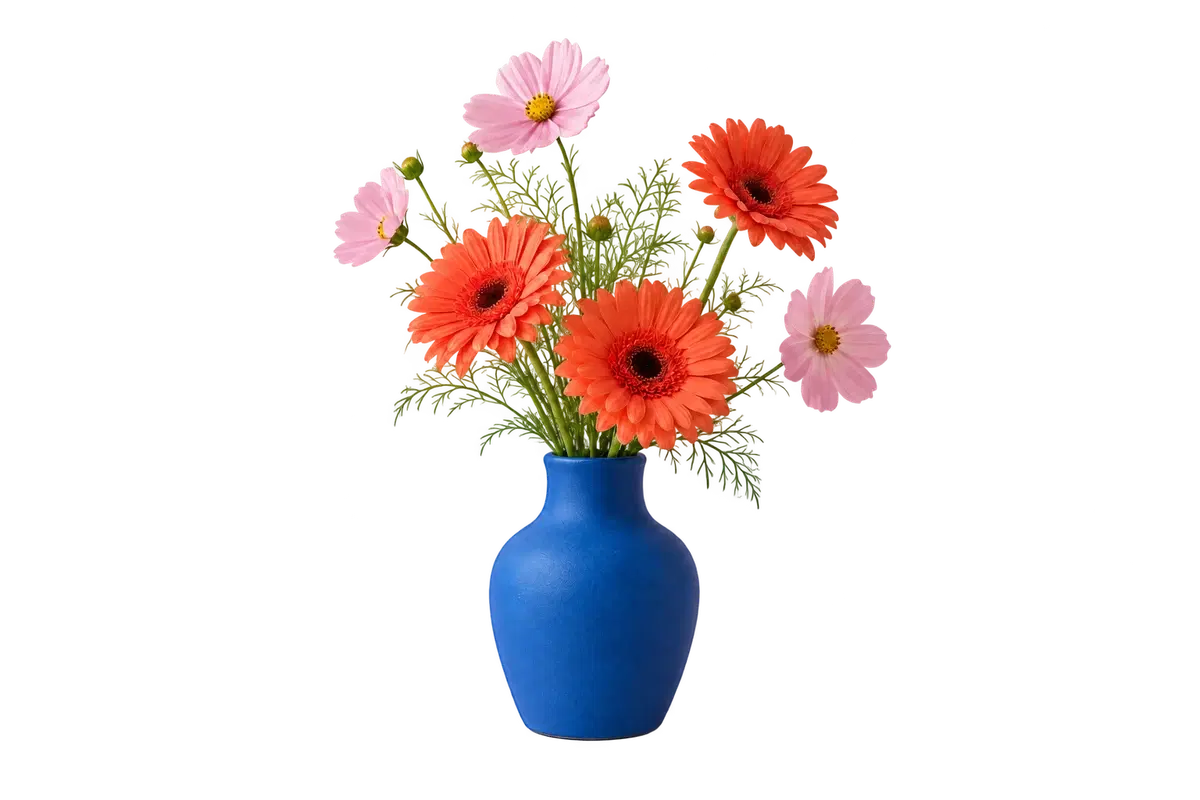
Escolha PNG se o recorte vai ser colocado depois sobre outro fundo; escolha JPG se o fundo já está definido e o arquivo vai direto para um anúncio ou um perfil. As duas exportações saem do mesmo resultado: o formato só decide se a transparência continua.
O PNG guarda um canal alfa de verdade, então o mesmo arquivo pode ser reaproveitado. O JPG não guarda transparência: na exportação, a cor ou a imagem de fundo escolhida é incorporada, e essa transparência não volta depois.
As seções a seguir mostram o que o editor aceita, onde a qualidade para e quais falhas vêm da escolha de formato, não do recorte.
Quando o PNG é a escolha certa e quando não é
O PNG é o arquivo de trabalho. Guarda um canal alfa, as áreas vazias continuam vazias e o mesmo recorte pode ir para uma página de produto branca, um slide colorido ou uma foto sem ser recortado de novo.
O JPG é o arquivo de entrega. Não guarda transparência, então o assunto precisa ser colocado sobre algo antes. Neste editor, esse algo é uma cor, um tom personalizado ou uma imagem enviada. Se você deixar o fundo em Transparente e baixar JPG, a área vazia é preenchida de branco: o recorte está certo, o formato é que é plano.
Use JPG quando o fundo for definitivo e o destino esperar uma foto comum. Guarde também o PNG se o assunto puder ir para outro lugar depois.
O que este editor aceita e gera
A entrada é PNG, JPEG ou WebP de até 20 MB. HEIC, GIF, SVG e PDF são recusados antes do processamento e precisam ser convertidos. Acima de 24 megapixels, o envio também é recusado; alguns panoramas grandes chegam a esse limite mesmo com um tamanho de arquivo aparentemente normal.
Antes de enviar, o navegador encaixa a imagem em 4096 px no lado maior e 16 megapixels, e recodifica (PNG primeiro, WebP como alternativa) até ficar em cerca de 3 MB. O servidor aceita por padrão 6 MB, 16 megapixels e 8192 px por lado, e recodifica de novo, aplicando a orientação da câmera e removendo metadados. Uma foto de 6000 px não é processada em 6000 px, e o resultado não pode ter mais detalhe do que a cópia reduzida enviada.
O serviço devolve um PNG com canal alfa e a requisição tem limite de 45 segundos. “Baixar PNG” grava esse canal alfa no tamanho em pixels do resultado. “Baixar JPG” desenha os mesmos pixels num canvas, preenche o fundo primeiro (branco quando Transparente está selecionado) e salva com qualidade 0,94.
Os fundos são Transparente, uma cor sólida (quatro predefinições mais seletor de cor) ou uma imagem enviada. A imagem de fundo é preparada com no máximo 2048 px no lado maior e ampliada para cobrir a saída; ou seja, é cortada no centro na proporção do recorte, sem faixas. Se o enquadramento importar, prepare o fundo na mesma proporção.
Este editor não tem pincel de máscara manual, suavização de bordas, controle de limite, corte, redimensionamento nem processamento em lote. Trabalha com um arquivo por vez, e as ferramentas de inspeção são o controle antes/depois e o zoom de 1× a 4×.
Falhas comuns e suas causas
O PNG ainda mostra um xadrez. É uma camada de prévia atrás do resultado para tornar os pixels transparentes visíveis; não é gravada no download. Se aparecer num arquivo, é captura de tela ou o xadrez já estava na imagem original.
O JPG tem fundo branco. O JPG não guarda transparência e a exportação preenche de branco quando Transparente está selecionado. Escolha uma cor ou um fundo antes de baixar se queria outra coisa. Renomear um JPG para .png não adiciona canal alfa: é preciso tornar os pixels transparentes e salvar como PNG.
Sobra um halo claro ou um resto do fundo antigo. O recorte é automático e este editor não tem pincel nem borracha, então o que a máscara deixa é exportado. Tente uma fonte com mais separação ou finalize a máscara num editor com controles manuais.
O envio é recusado. O arquivo passa de 20 MB, não é PNG/JPEG/WebP ou passa de 24 megapixels ao ser decodificado. Alguns panoramas grandes atingem o limite de pixels mesmo com tamanho de arquivo razoável.
O download fica menor que o original. O navegador reduziu para 4096 px, 16 megapixels e cerca de 3 MB antes do recorte. Corte ou redimensione a fonte de propósito se precisar de cada pixel.
O processamento está ocupado. Existem dois limites curtos: seis recortes por minuto por sessão do navegador e doze por minuto por rede. Eles voltam em um minuto e não são cota diária.
Passo a passo para criar o PNG transparente
1. Exporte a foto como PNG, JPEG ou WebP abaixo de 20 MB. Converta o HEIC antes, se vier de um iPhone.
2. Envie e comece o recorte. Deixe a aba aberta durante o processamento; o ID da tarefa fica nesta aba, então recarregar pode reconectar.
3. Passe para Comparar e amplie de 1× a 4× no cabelo, nas alças e nas bordas finas. Confira o contorno externo, os vazios dentro do assunto e o detalhe mais fino.
4. Escolha Transparente para um arquivo reutilizável, ou Cor/Imagem para uma imagem final. Use o seletor livre quando nenhuma predefinição combinar com o destino.
5. Baixe o PNG para a versão com alfa. Se também precisar de um arquivo plano, defina o fundo final e baixe o JPG do mesmo resultado.
6. Abra o PNG sobre uma superfície colorida, não só sobre o xadrez, para confirmar que a transparência é real e a borda está limpa.
A troca
O PNG é o padrão mais seguro: preserva o recorte e pode ser achatado depois, enquanto o JPG não devolve a transparência. Use JPG só quando o fundo estiver decidido e o destino quiser uma foto comum.
O preço é o controle. Este editor oferece resultado automático, visão de comparação e três modos de fundo, mas não máscara manual, nem refinamento de bordas, nem lote. Para um assunto limpo costuma bastar; para uma borda difícil ou um catálogo inteiro, conte com uma ferramenta de correção manual ou um fluxo de desktop em lote.