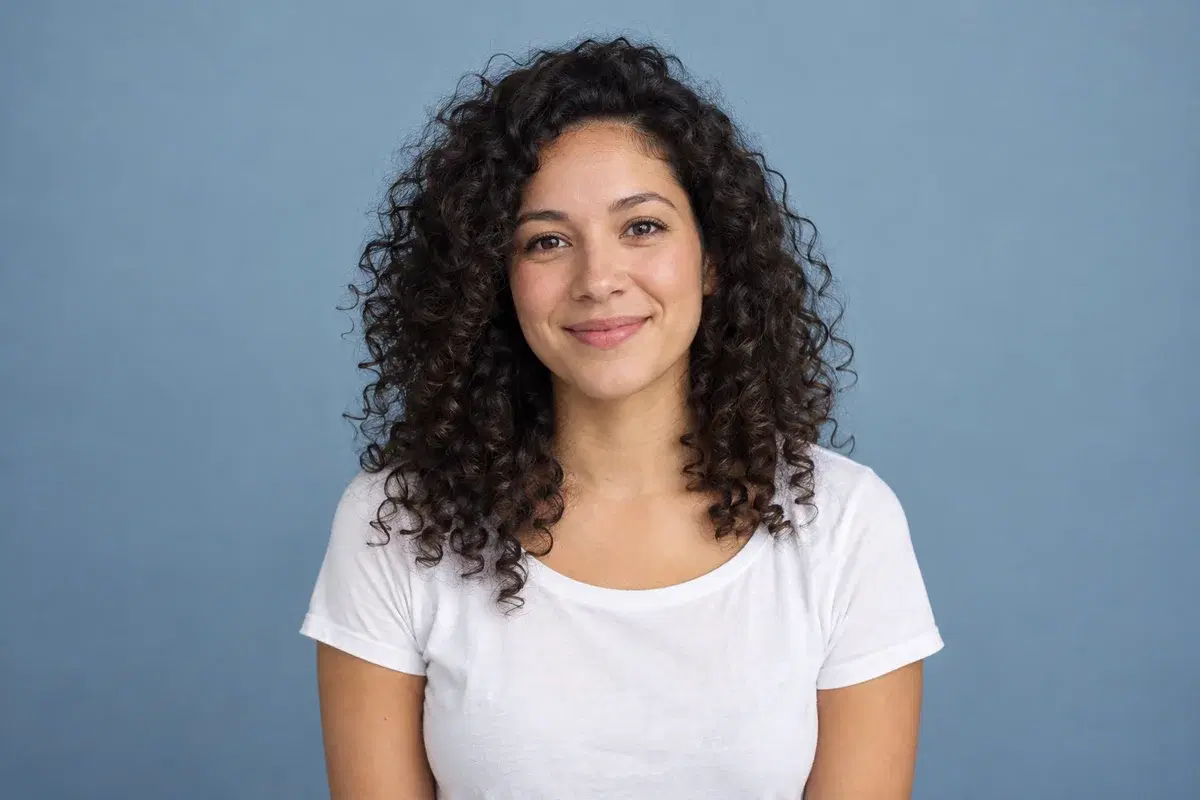
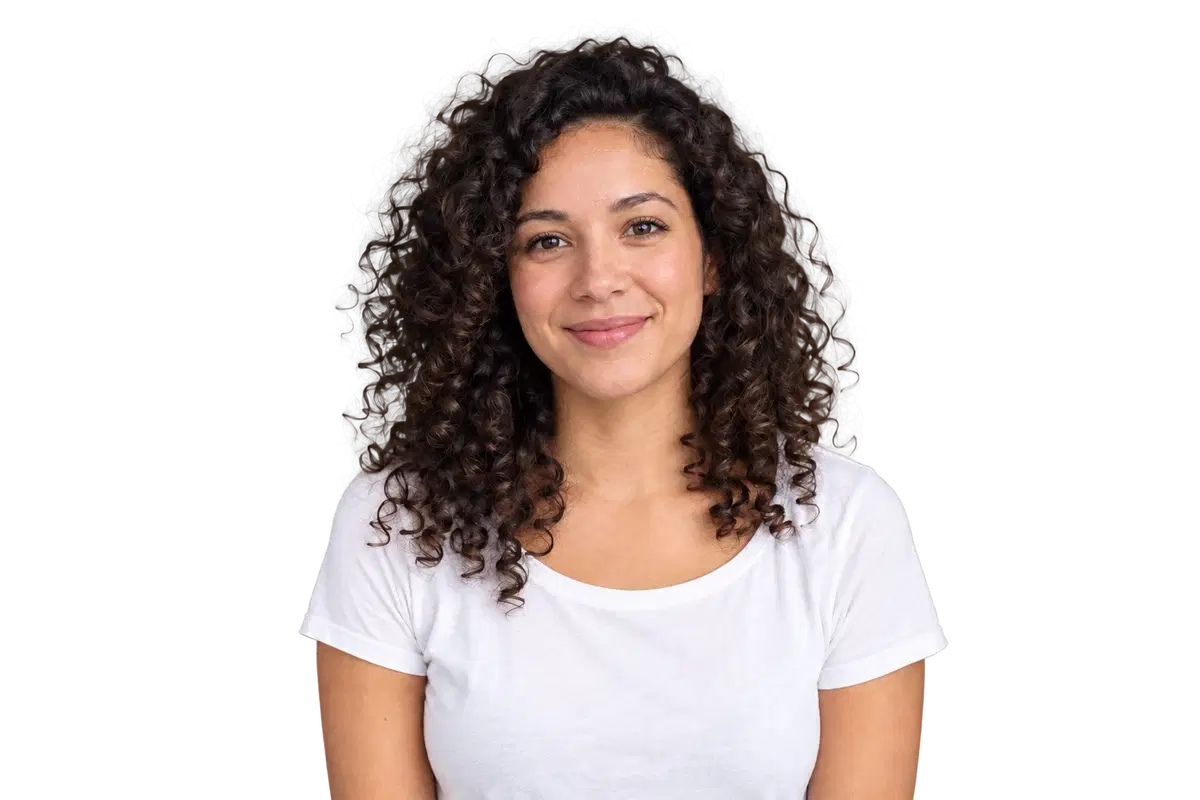
A qualidade da borda depende muito mais da foto do que de um ajuste. O Cutout Free aplica recorte automático e oferece controle de comparação e zoom de 1× a 4×; não tem pincel, suavização de bordas nem controle de limite.
Esse limite define o resultado: se faltar um fio de cabelo ou uma alça fina depois do processamento, este editor não consegue pintar de volta.
As seções a seguir separam o que uma foto melhor resolve do que aqui não dá para ajustar.
Quando dá para esperar uma borda limpa e quando não dá
Dá para esperar uma boa borda quando o assunto está nítido, inteiro no quadro, bem iluminado e claramente separado do fundo por cor ou brilho. Cabelo curto, contornos duros de produto e fundos lisos são os casos fáceis.
Cabelo solto contra uma parede de tom parecido, contraluz forte que estoura o contorno, desfoque de movimento, vidro, véus e reflexos são de alto risco: ali a fronteira entre pixels é realmente ambígua, e este site não tem máscara manual para corrigir uma estimativa automática. Mude a luz ou o fundo, ou finalize o recorte num editor com máscara manual.
O editor também não amplia. Aumentar uma imagem pequena não recria fios que nunca foram registrados; uma fonte suave continua suave nos mesmos pontos.
O que o editor pode mudar e o que não pode
O recorte roda online: o navegador envia uma cópia recodificada (PNG, JPEG ou WebP de até 20 MB) ao serviço configurado e recebe um PNG com canal alfa. Depois não há uma segunda passada de refinamento; a máscara devolvida é o que você baixa.
A resolução é limitada antes do processamento. O navegador encaixa a imagem em 4096 px no lado maior e 16 megapixels e recodifica para cerca de 3 MB; o servidor aceita no máximo 6 MB, 16 megapixels e 8192 px por lado. Um retrato de alta resolução com cabelo fino pode perder detalhe antes de o modelo ver. Quando esses fios são o ponto, corte antes bem perto do assunto para que os pixels disponíveis vão para a borda.
Depois do processamento restam só controles visuais: as abas Resultado, Original e Comparar, zoom de 1× a 4× com deslocamento e fundo transparente, de cor sólida ou de imagem enviada. Não há pintura de máscara, borracha, suavização, deslocamento de borda nem limpeza da cor da borda.
Como o resultado é um PNG normal, você pode finalizá-lo em outro lugar. Nada achata o canal alfa a menos que você escolha JPG.
As falhas que você vai ver de fato
Halo claro em fundo escuro. Não há limpeza da cor da borda nem suavização, então a franja que a máscara deixa é exportada como está. Confira o recorte na predefinição escura, não só no branco.
Borda escura perdida em fundo escuro. Nada no editor desloca ou repinta o limite; se o contorno sumiu, a solução é outra fonte ou um editor com máscara manual.
Fundo antigo preso dentro do assunto. O editor não tem pincel nem borracha, então um resto interno não sai aqui. Amplie e olhe o interior da forma, não só a borda.
Cabelo ou partes finas incompletos. Vale o mesmo limite: não há pintura de máscara, e o envio é reduzido antes do processamento. Se faltarem fios quando o resultado aparecer, não há pincel aqui para trazê-los.
Uma prévia limpa que falha num fundo real. O xadrez esconde franjas claras e uma prévia escura esconde as escuras. Julgue a borda na cor que a imagem final vai usar.
Passo a passo para tirar a melhor borda da sua foto
1. Melhore a foto antes de enviar: foco mais nítido, luz uniforme, assunto inteiro no quadro e o máximo de separação de cor do fundo. Uma diferença clara de brilho costuma render mais que qualquer pós-processamento.
2. Corte de propósito. O editor não corta, e o caminho de 4096 px, 16 megapixels e cerca de 3 MB recompensa um enquadramento apertado: gaste os pixels no assunto e na borda, não na parede vazia.
3. Envie, remova o fundo e abra Comparar. Inspecione três pontos de 1× a 4×: o contorno externo, os vazios internos e o detalhe mais fino, como cabelo, cadarços ou joias.
4. Troque o fundo da prévia enquanto inspeciona: branco, a predefinição escura e depois a cor que a imagem vai usar de verdade.
5. Se o resultado não servir, troque a fonte em vez de repetir o mesmo envio. Fotografe ou ilumine de novo se puder; se não, finalize a máscara num editor de desktop com controles manuais. Rodar o mesmo arquivo difícil de novo costuma devolver a mesma fronteira.
6. Exporte PNG quando o canal alfa precisar sobreviver, e JPG só depois de aplicar o fundo final.
A troca
Use o Cutout Free quando o assunto se separa com clareza e você quer um recorte rápido, grátis e sem conta. A máscara automática é o produto inteiro: sem pincel, sem suavização e sem recuperação de resolução.
Para retratos com cabelo solto, materiais transparentes ou bordas que um cliente vai inspecionar a 100%, reserve trabalho de máscara manual em outra ferramenta. A troca honesta é velocidade e custo zero contra controle; qual lado pesa mais é a decisão real.