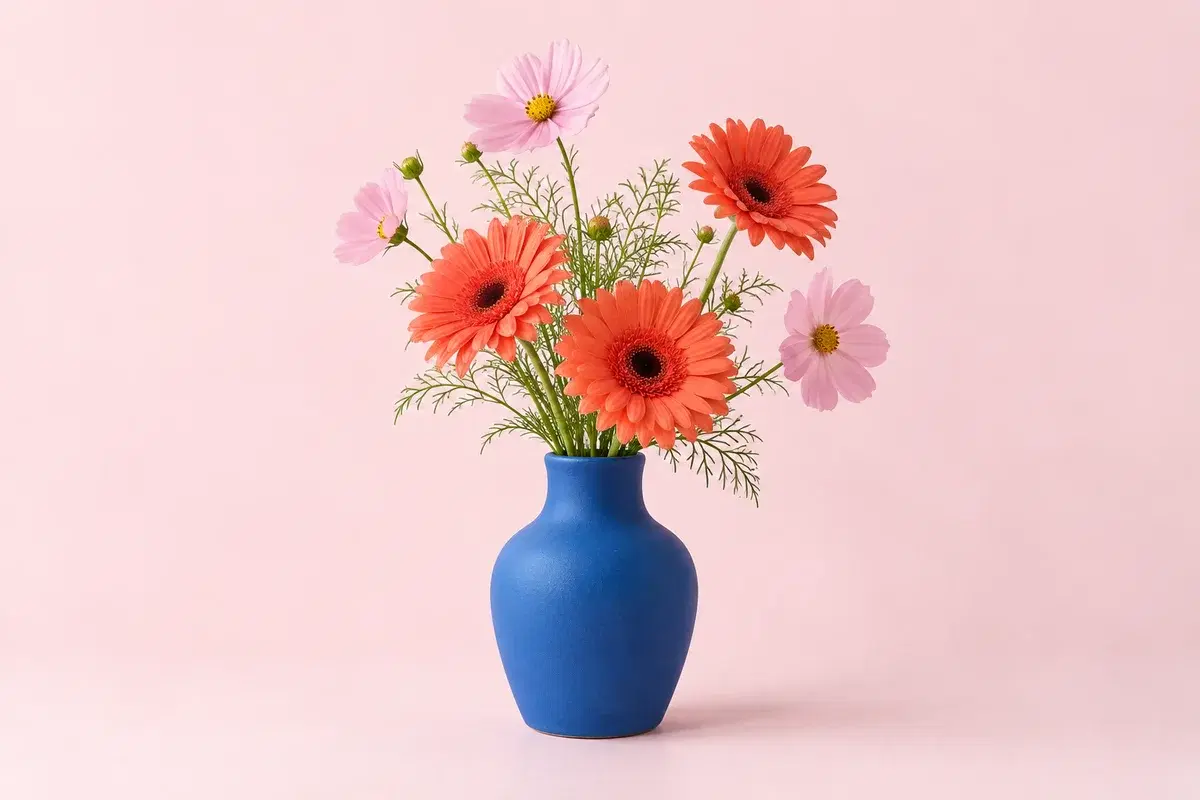
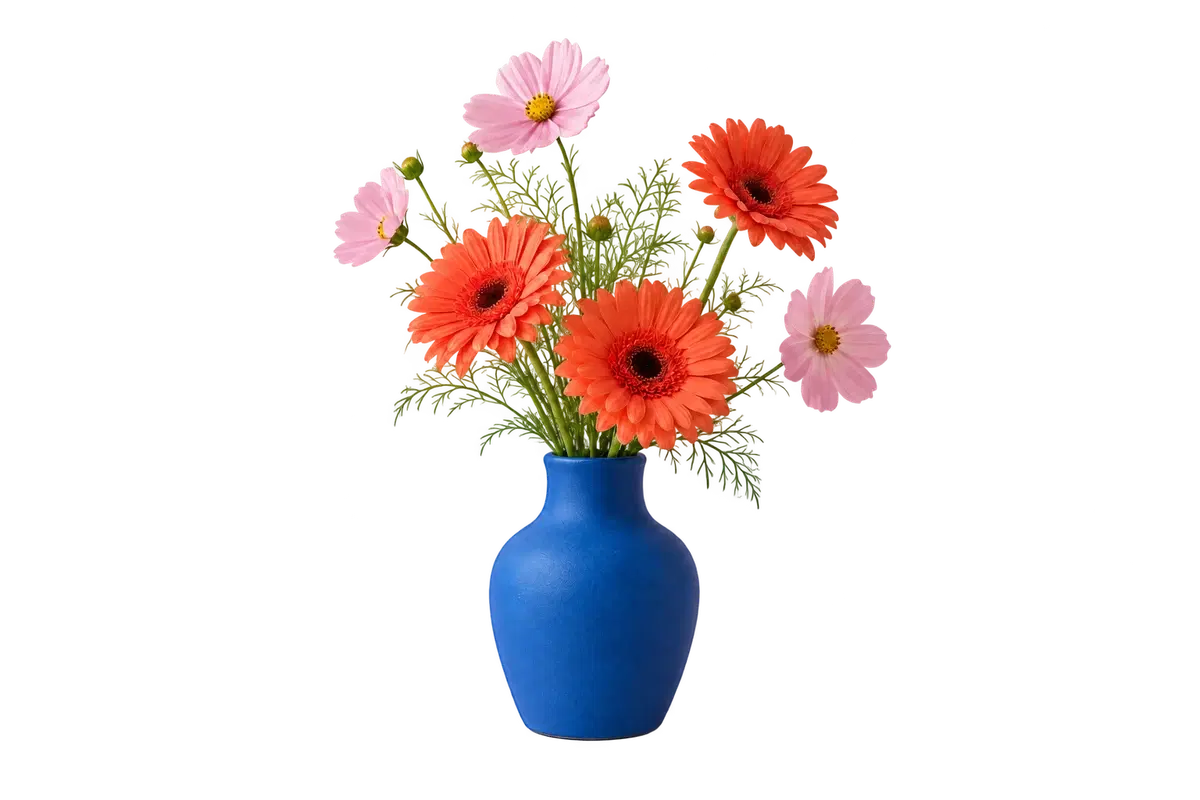
Prenez le PNG si le détourage doit ensuite être posé sur un autre fond ; prenez le JPG si le fond est définitif et que le fichier part directement dans une fiche ou un profil. Les deux exports viennent du même résultat : le format décide seulement si la transparence est conservée.
Le PNG stocke un vrai canal alpha : le même fichier peut donc resservir. Le JPG, lui, ne sait pas stocker de transparence : à l’export, la couleur ou l’image de fond choisie est incrustée, et cette transparence ne se récupère pas ensuite.
Les sections suivantes indiquent ce que l’éditeur accepte, où la qualité s’arrête et quels échecs viennent du choix d’export plutôt que du détourage.
Quand le PNG est le bon choix, et quand il ne l’est pas
Le PNG est le fichier de travail. Il conserve un canal alpha, les zones vides restent vides, et le même détourage peut aller sur une fiche blanche, une diapositive colorée ou une photo sans être détouré de nouveau.
Le JPG est le fichier de livraison. Il ne stocke pas la transparence, donc le sujet doit d’abord être posé sur quelque chose. Ici, ce quelque chose est une couleur, une teinte personnalisée ou une image importée. Si vous laissez le fond sur Transparent et téléchargez un JPG, la zone vide est remplie de blanc : le détourage est correct, le format est simplement plat.
Choisissez le JPG quand le fond est arrêté et que la destination attend une photo ordinaire. Gardez aussi le PNG si le sujet doit repartir ailleurs plus tard.
Ce que cet éditeur accepte et produit
L’entrée est PNG, JPEG ou WebP jusqu’à 20 Mo. HEIC, GIF, SVG et PDF sont refusés avant traitement et doivent être convertis. Au-delà de 24 mégapixels, l’import est également refusé ; certains grands panoramas atteignent cette limite alors que le poids du fichier semble raisonnable.
Avant l’envoi, le navigateur ramène l’image à 4096 px sur le grand côté et 16 mégapixels, puis la réencode (PNG d’abord, WebP en secours) pour rester sous environ 3 Mo. Le serveur accepte par défaut 6 Mo, 16 mégapixels et 8192 px par côté, et réencode à nouveau : l’orientation de l’appareil est appliquée et les métadonnées sont supprimées. Une photo de 6000 px n’est donc pas traitée à 6000 px, et le résultat ne peut pas contenir plus de détail que la copie réduite envoyée.
Le service renvoie un PNG avec canal alpha et la requête dispose d’un délai de 45 secondes. « Télécharger le PNG » écrit ce canal alpha à la taille en pixels du résultat. « Télécharger le JPG » dessine les mêmes pixels sur un canevas, remplit d’abord le fond (blanc si Transparent est sélectionné) et enregistre en qualité 0,94.
Les fonds sont Transparent, une couleur unie (quatre préréglages plus un sélecteur) ou une image importée. Une image de fond est préparée à 2048 px maximum sur le grand côté et mise à l’échelle pour couvrir la sortie : elle est donc recadrée au centre sur le rapport du détourage, sans bandes ajoutées. Si le cadrage compte, préparez le fond au même rapport.
Cet éditeur n’offre pas de pinceau de masque manuel, d’adoucissement des bords, de réglage de seuil, de recadrage, de redimensionnement ni de traitement par lot. Il traite un fichier à la fois ; pour l’inspection, il propose le curseur avant/après et un zoom de 1× à 4×.
Les échecs courants et leurs causes
Le PNG affiche encore un damier. C’est un calque d’aperçu placé derrière le résultat pour rendre les pixels transparents visibles ; il n’est pas écrit dans le téléchargement. S’il apparaît dans un fichier, c’est une capture d’écran, ou le damier faisait déjà partie de l’image source.
Le JPG a un fond blanc. Le JPG ne stocke pas la transparence et l’export remplit de blanc quand Transparent est sélectionné. Choisissez une couleur ou un fond avant de télécharger si vous vouliez autre chose. Renommer un JPG en .png n’ajoute pas de canal alpha : il faut rendre les pixels transparents et enregistrer en PNG.
Un halo clair ou un reste de l’ancien fond subsiste. Le détourage est automatique et cet éditeur n’a ni pinceau ni gomme : ce que le masque laisse est exporté. Essayez une source plus contrastée ou terminez le masque dans un éditeur avec des outils manuels.
L’import est refusé. Le fichier dépasse 20 Mo, n’est pas PNG/JPEG/WebP ou dépasse 24 mégapixels une fois décodé. Certains panoramas volumineux atteignent la limite de pixels alors que le poids paraît normal.
Le téléchargement est plus petit que l’original. Le navigateur l’a réduit à 4096 px, 16 mégapixels et environ 3 Mo avant le détourage. Recadrez ou redimensionnez la source volontairement si vous avez besoin de chaque pixel.
Le traitement est saturé. Deux limites de courte durée s’appliquent : six détourages par minute depuis une session de navigateur et douze par minute depuis un réseau. Elles se réinitialisent en une minute et ne constituent pas un quota quotidien.
Pas à pas : créer le PNG transparent
1. Exportez la photo en PNG, JPEG ou WebP sous 20 Mo. Convertissez d’abord le HEIC si elle vient d’un iPhone.
2. Importez-la et lancez le détourage. Laissez l’onglet ouvert pendant le traitement ; l’identifiant de la tâche reste dans cet onglet, donc un rechargement peut reprendre la connexion.
3. Passez à Comparer et zoomez de 1× à 4× sur les cheveux, les sangles et les bords fins. Vérifiez le contour extérieur, les trous à l’intérieur du sujet et le détail le plus fin.
4. Choisissez Transparent pour un fichier réutilisable, ou Couleur/Image pour une image finie. Utilisez le sélecteur libre si aucun préréglage ne correspond à la destination.
5. Téléchargez le PNG pour la version avec alpha. S’il vous faut aussi un fichier plat, fixez le fond final et téléchargez le JPG depuis le même résultat.
6. Ouvrez le PNG sur une surface colorée, pas seulement sur le damier, pour confirmer que la transparence est réelle et que le bord est propre.
Le compromis
Le PNG est le choix par défaut le plus sûr : il préserve le détourage et peut être aplati plus tard, alors que le JPG ne rend pas la transparence. N’utilisez le JPG que si le fond est décidé et que la destination veut une photo ordinaire.
Le prix à payer est le contrôle. Cet éditeur donne un résultat automatique, une vue comparative et trois modes de fond, mais pas de masque manuel, pas d’affinage des bords et pas de lot. Pour un sujet propre, cela suffit souvent ; pour un bord difficile ou tout un catalogue, prévoyez un outil avec correction manuelle ou un flux de bureau par lot.