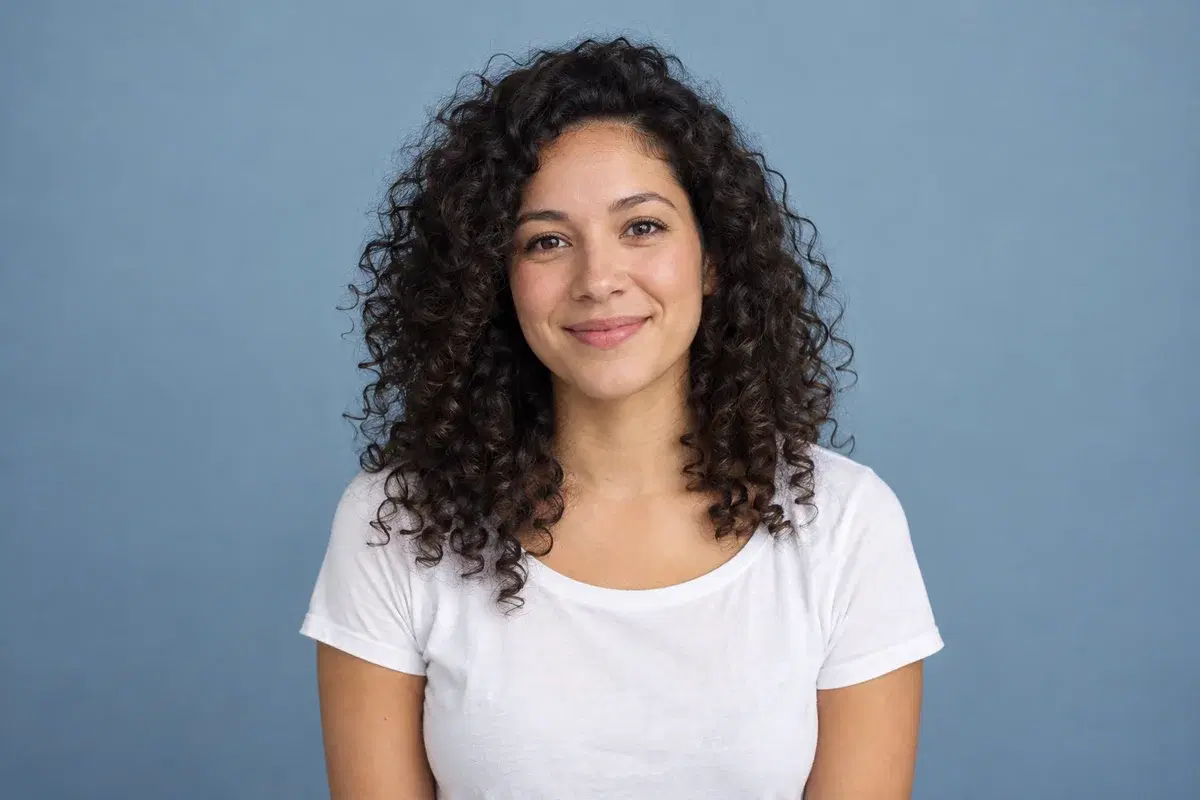
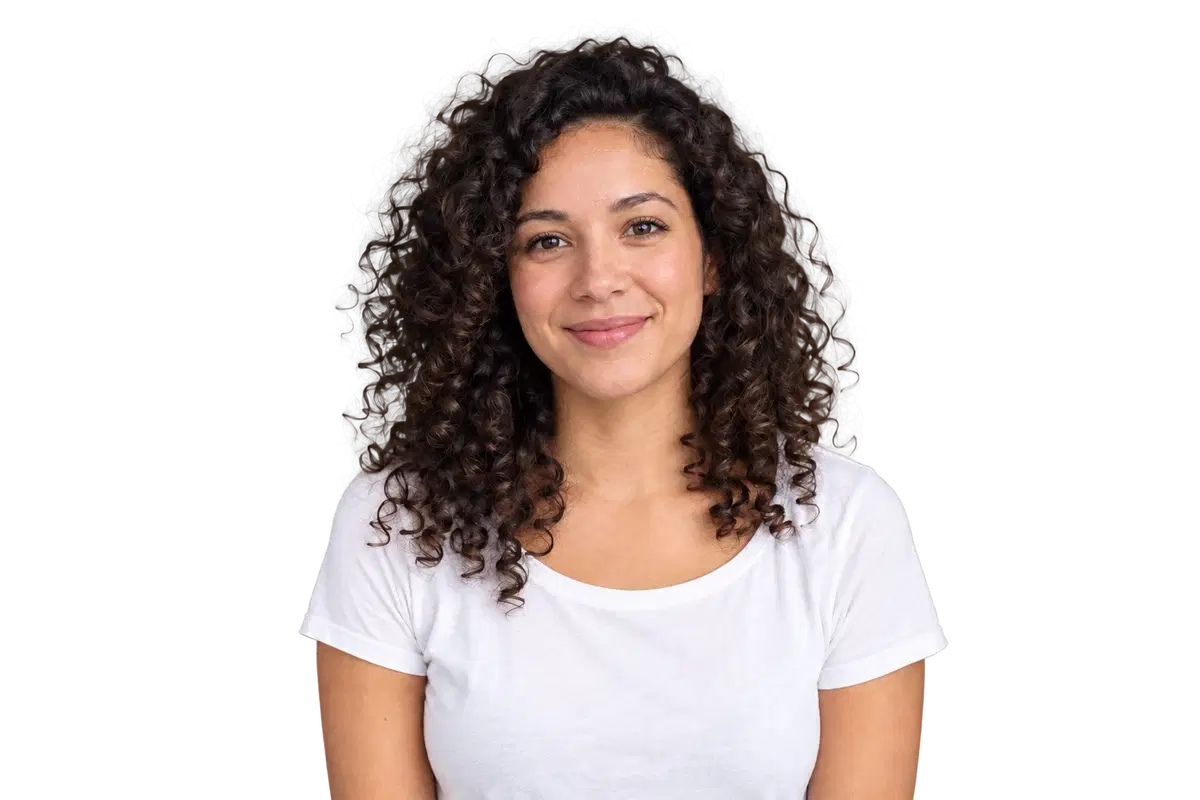
La propreté d’un bord dépend surtout de la photo, pas d’un réglage. Cutout Free applique un détourage automatique et propose un curseur de comparaison ainsi qu’un zoom de 1× à 4× ; il n’y a ni pinceau, ni adoucissement des bords, ni réglage de seuil.
Cette limite décide du résultat : si une mèche ou une poignée fine manque après le traitement, cet éditeur ne peut pas la repeindre.
Les sections suivantes séparent ce qu’une meilleure photo corrige de ce qu’aucun réglage ici ne corrige.
Quand un bord propre est réaliste, et quand il ne l’est pas
Attendez-vous à un bon bord si le sujet est net, entièrement dans le cadre, éclairé régulièrement et nettement séparé du fond par la couleur ou la luminosité. Les cheveux courts, les contours nets de produit et les fonds unis sont les cas faciles.
Les cheveux libres devant un mur de teinte proche, un contre-jour fort qui brûle le contour, le flou de mouvement, le verre, les voiles et les reflets sont à haut risque : la frontière entre pixels y est réellement ambiguë, et ce site n’a pas de masque manuel pour corriger une estimation automatique. Changez la lumière ou le fond, ou terminez le détourage dans un éditeur avec masquage manuel.
L’éditeur n’agrandit pas non plus. Agrandir une petite image ne recrée pas des mèches qui n’ont jamais été enregistrées ; une source douce reste douce aux mêmes endroits.
Ce que l’éditeur peut changer, et ce qu’il ne peut pas
Le détourage se fait en ligne : le navigateur envoie une copie réencodée (PNG, JPEG ou WebP jusqu’à 20 Mo) au service configuré et reçoit un PNG avec canal alpha. Aucune seconde passe d’affinage ne suit ; le masque renvoyé est ce que vous téléchargez.
La résolution est plafonnée avant le traitement. Le navigateur ramène l’image à 4096 px sur le grand côté et 16 mégapixels et la réencode à environ 3 Mo ; le serveur accepte au maximum 6 Mo, 16 mégapixels et 8192 px par côté. Un portrait haute résolution avec des cheveux fins peut perdre du détail avant que le modèle ne le voie. Quand ces mèches sont le sujet, recadrez serré autour du sujet pour que les pixels disponibles aillent au bord.
Après le traitement, seuls des contrôles visuels subsistent : les onglets Résultat, Original et Comparer, un zoom de 1× à 4× avec déplacement, et un fond transparent, uni ou importé. Il n’y a ni peinture de masque, ni gomme, ni adoucissement, ni décalage de bord, ni nettoyage de la couleur de bord.
Comme le résultat est un PNG normal, vous pouvez le finir ailleurs. Rien n’aplatit le canal alpha sauf si vous choisissez le JPG.
Les échecs que vous verrez vraiment
Halo clair sur fond sombre. Il n’y a ni nettoyage de la couleur de bord ni adoucissement : la frange laissée par le masque est exportée telle quelle. Vérifiez le détourage sur le préréglage sombre, pas seulement sur blanc.
Bord sombre perdu sur fond sombre. Rien dans l’éditeur ne décale ni ne repeint la limite ; si le contour manque, la solution est une autre source ou un éditeur avec masquage manuel.
Ancien fond piégé à l’intérieur du sujet. L’éditeur n’a ni pinceau ni gomme, donc un reste intérieur ne peut pas être retiré ici. Zoomez et regardez l’intérieur de la forme, pas seulement son bord.
Cheveux ou parties fines incomplets. La même limite s’applique : pas de peinture de masque, et l’import est réduit avant traitement. Si des mèches manquent après le résultat, il n’y a pas de pinceau ici pour les récupérer.
Un aperçu propre qui échoue sur un vrai fond. Le damier masque les franges claires et un aperçu sombre masque les sombres. Jugez le bord sur la couleur que l’image finale utilisera.
Pas à pas : tirer le meilleur bord de votre photo
1. Améliorez la photo avant l’import : mise au point plus nette, lumière régulière, sujet entier dans le cadre et un maximum de séparation de couleur avec le fond. Un écart de luminosité net fait souvent plus qu’un post-traitement.
2. Recadrez volontairement. L’éditeur ne recadre pas, et le circuit 4096 px, 16 mégapixels et environ 3 Mo récompense un cadre serré : consacrez les pixels au sujet et à son bord, pas au mur vide.
3. Importez, détourez, puis ouvrez Comparer. Inspectez trois endroits de 1× à 4× : le contour extérieur, les trous à l’intérieur du sujet et le détail le plus fin, cheveux, lacets ou bijoux.
4. Changez le fond de l’aperçu pendant l’inspection : blanc, préréglage sombre, puis la couleur que l’image utilisera réellement.
5. Si le résultat est inutilisable, changez la source plutôt que de refaire le même import. Refaites la prise de vue ou l’éclairage si possible ; sinon, terminez le masque dans un éditeur de bureau avec des contrôles manuels. Relancer le même fichier difficile renvoie généralement la même frontière.
6. Exportez le PNG quand le canal alpha doit survivre, et le JPG seulement après avoir appliqué le fond final.
Le compromis
Utilisez Cutout Free quand le sujet se détache proprement et que vous voulez un détourage rapide, gratuit et sans compte. Le masque automatique est tout le produit : pas de pinceau, pas d’adoucissement et pas de récupération de résolution.
Pour des portraits aux cheveux libres, des matières transparentes ou des bords qu’un client inspectera à 100 %, prévoyez un travail de masque manuel dans un autre outil. Le compromis honnête est vitesse et coût nul contre contrôle ; savoir lequel compte est la vraie décision.