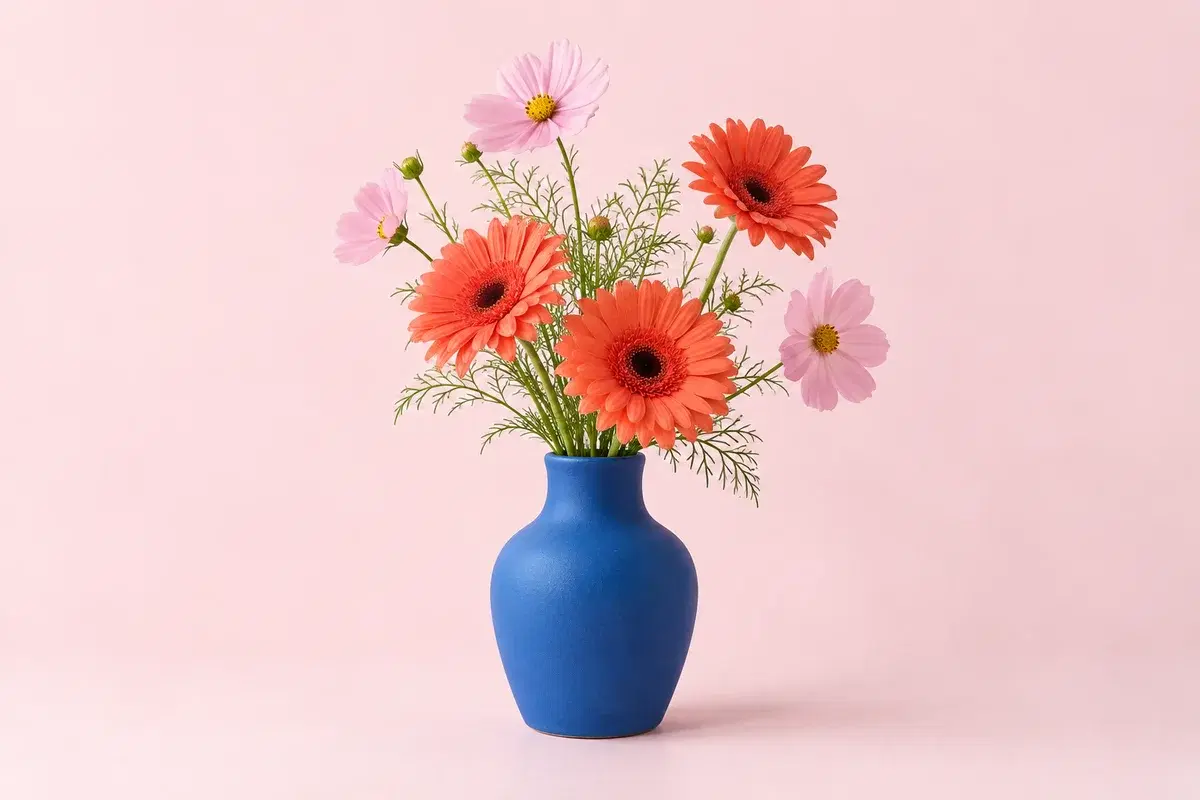
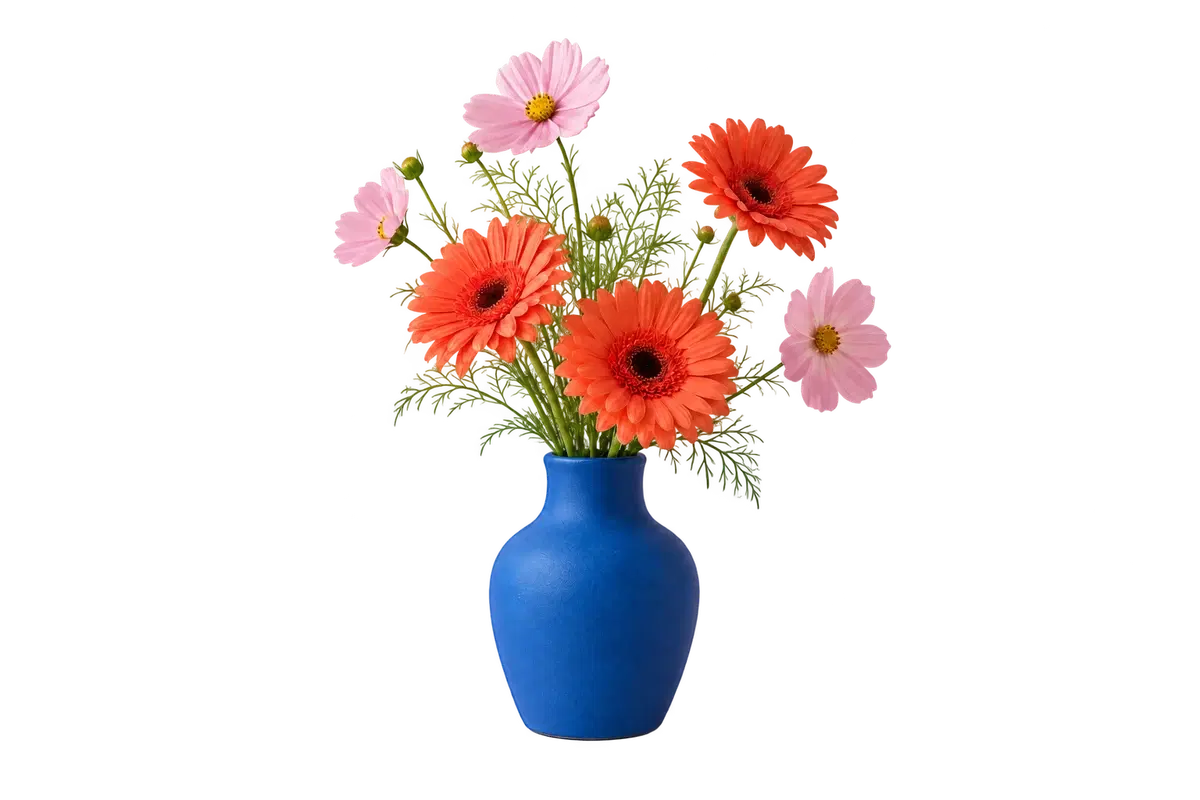
Elige PNG si el recorte va a colocarse después sobre otro fondo; elige JPG si el fondo ya está decidido y el archivo va directo a una ficha o a un perfil. Las dos exportaciones salen del mismo resultado: el formato solo decide si la transparencia se conserva.
El PNG guarda un canal alfa real, así que el mismo archivo sirve para varios usos. El JPG no puede guardar transparencia: al exportar se incrusta el color o la imagen de fondo elegidos, y esa transparencia no se recupera después.
Los apartados siguientes explican qué acepta el editor, dónde termina la calidad y qué fallos vienen de la decisión de formato y no del recorte.
Cuándo conviene el PNG y cuándo no
El PNG es el archivo de trabajo. Conserva el canal alfa, las zonas vacías siguen vacías y el mismo recorte puede ir a una ficha blanca, a una diapositiva de color o a una foto sin volver a recortarlo.
El JPG es el archivo de entrega. No admite transparencia, así que el sujeto debe colocarse antes sobre algo. En este editor ese algo es un color, un tono personalizado o una imagen subida. Si dejas el fondo en Transparente y descargas JPG, la zona vacía se rellena de blanco: el recorte está bien, el formato simplemente es plano.
Usa JPG cuando el fondo sea definitivo y el destino espere una foto normal. Guarda también el PNG si el sujeto puede volver a moverse.
Qué acepta y qué genera este editor
La entrada admitida es PNG, JPEG o WebP de hasta 20 MB. HEIC, GIF, SVG y PDF se rechazan antes de procesar, así que hay que convertirlos primero. Si la imagen supera los 24 megapíxeles, la subida también se rechaza; algunos panoramas grandes llegan a ese límite aunque el tamaño del archivo parezca razonable.
Antes de enviar, el navegador ajusta la imagen a 4096 px por el lado largo y 16 megapíxeles, y la vuelve a codificar (primero PNG y, si no cabe, WebP) hasta dejarla en unos 3 MB. El servidor admite por defecto 6 MB, 16 megapíxeles y 8192 px por lado, y vuelve a codificar; en ese paso aplica la orientación de la cámara y elimina los metadatos. Una foto de 6000 px no se procesa a 6000 px, y el resultado no puede tener más detalle que la copia reducida que se envió.
El servicio devuelve un PNG con canal alfa y la petición tiene un límite de 45 segundos. «Descargar PNG» escribe ese canal alfa con el tamaño en píxeles del resultado. «Descargar JPG» dibuja los mismos píxeles en un lienzo, rellena antes el fondo (blanco si está seleccionado Transparente) y guarda con calidad 0,94.
Los fondos son Transparente, un color plano (cuatro preajustes más selector de color) o una imagen subida. La imagen de fondo se prepara con un máximo de 2048 px por el lado largo y se escala para cubrir la salida; por tanto, se recorta por el centro al formato del recorte y no se añaden franjas. Si el encuadre importa, prepara el fondo con la misma proporción.
Este editor no incluye pincel de máscara manual, desvanecido de bordes, control de umbral, recorte, cambio de tamaño ni procesamiento por lotes. Trabaja con un archivo cada vez, y las herramientas de inspección son el control antes/después y el zoom de 1× a 4×.
Fallos habituales y sus causas
El PNG sigue mostrando un damero. Es una capa de vista previa detrás del resultado para que se vean los píxeles transparentes; no se escribe en la descarga. Si aparece en un archivo, es una captura de pantalla o el damero ya estaba en la imagen original.
El JPG tiene fondo blanco. El JPG no puede guardar transparencia y la exportación rellena de blanco cuando está seleccionado Transparente. Elige un color o un fondo antes de descargar si querías otra cosa. Cambiar la extensión de .jpg a .png no añade un canal alfa: hay que hacer transparentes los píxeles y guardarlos como PNG.
Queda un halo claro o un resto del fondo anterior. El recorte es automático y este editor no tiene pincel ni borrador, así que lo que deja la máscara se exporta. Prueba una imagen con más separación o termina la máscara en un editor con controles manuales.
La subida se rechaza. El archivo supera los 20 MB, no es PNG/JPEG/WebP o al decodificarse pasa de 24 megapíxeles. Algunos panoramas grandes alcanzan el límite de píxeles aunque el tamaño del archivo parezca normal.
La descarga es más pequeña que el original. El navegador la redujo a 4096 px, 16 megapíxeles y unos 3 MB antes del recorte. Recorta o cambia el tamaño de la fuente a propósito si necesitas todos los píxeles.
El procesamiento está ocupado. Hay dos límites breves: seis recortes por minuto desde una sesión del navegador y doce por minuto desde una red. Se reinician en un minuto y no son una cuota diaria.
Paso a paso para crear el PNG transparente
1. Exporta la foto como PNG, JPEG o WebP por debajo de 20 MB. Si viene de un iPhone, convierte antes el HEIC.
2. Súbela y empieza el recorte. Deja la pestaña abierta mientras se procesa; el identificador del trabajo se guarda en esta pestaña, así que al recargar se puede recuperar.
3. Pasa a Comparar y amplía de 1× a 4× por el pelo, las correas y los bordes finos. Revisa el contorno exterior, los huecos dentro del sujeto y el detalle más pequeño.
4. Elige Transparente para un archivo reutilizable, o Color/Imagen para una imagen terminada. Usa el selector personalizado cuando ningún preajuste encaje con el destino.
5. Descarga el PNG para la versión con alfa. Si además necesitas un archivo plano, fija el fondo final y descarga el JPG desde el mismo resultado.
6. Abre el PNG sobre una superficie de color, no solo sobre el damero, para confirmar que la transparencia es real y el borde está limpio.
El equilibrio
El PNG es la opción más segura: conserva el recorte y puede aplanarse más tarde, mientras que el JPG no devuelve la transparencia. Usa JPG solo cuando el fondo esté decidido y el destino quiera una foto corriente.
El precio es el control. Este editor ofrece un resultado automático, una vista comparativa y tres modos de fondo, pero no máscara manual, ni refinado de bordes, ni lotes. Para un sujeto limpio suele bastar; para un borde difícil o un catálogo completo, cuenta con una herramienta de corrección manual o un flujo de escritorio por lotes.