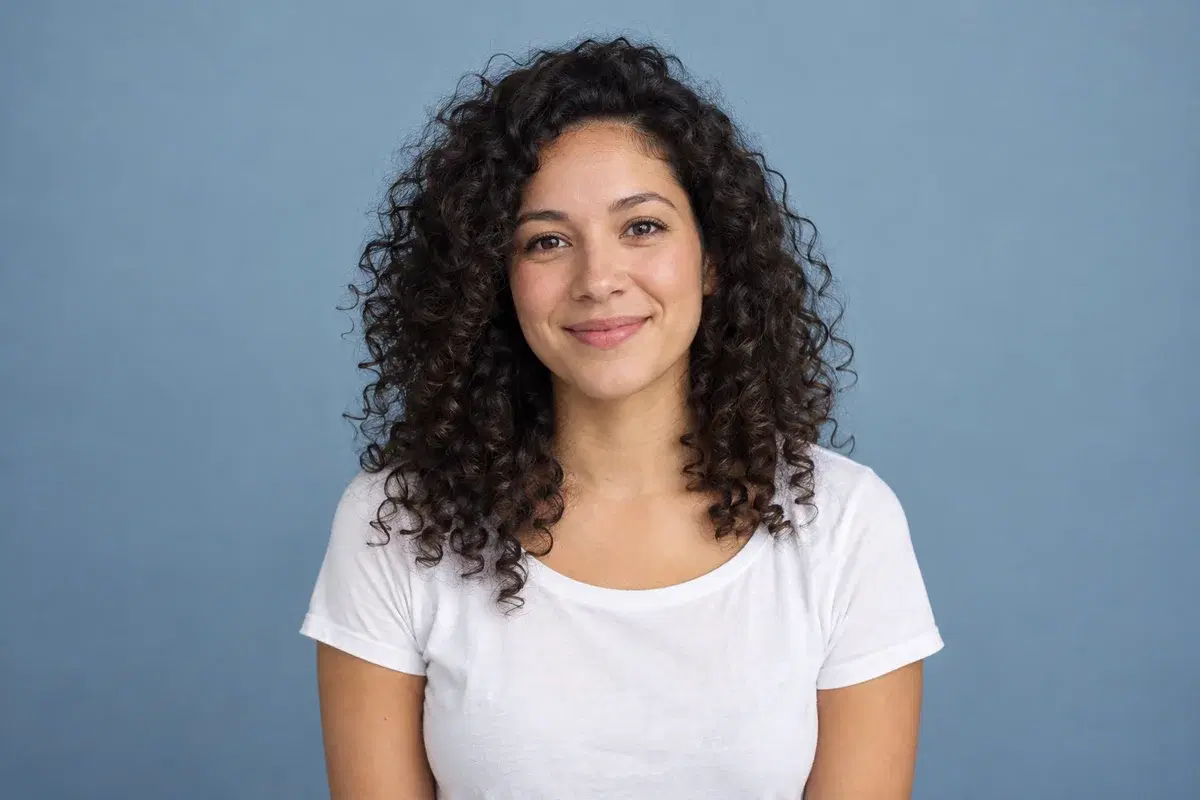
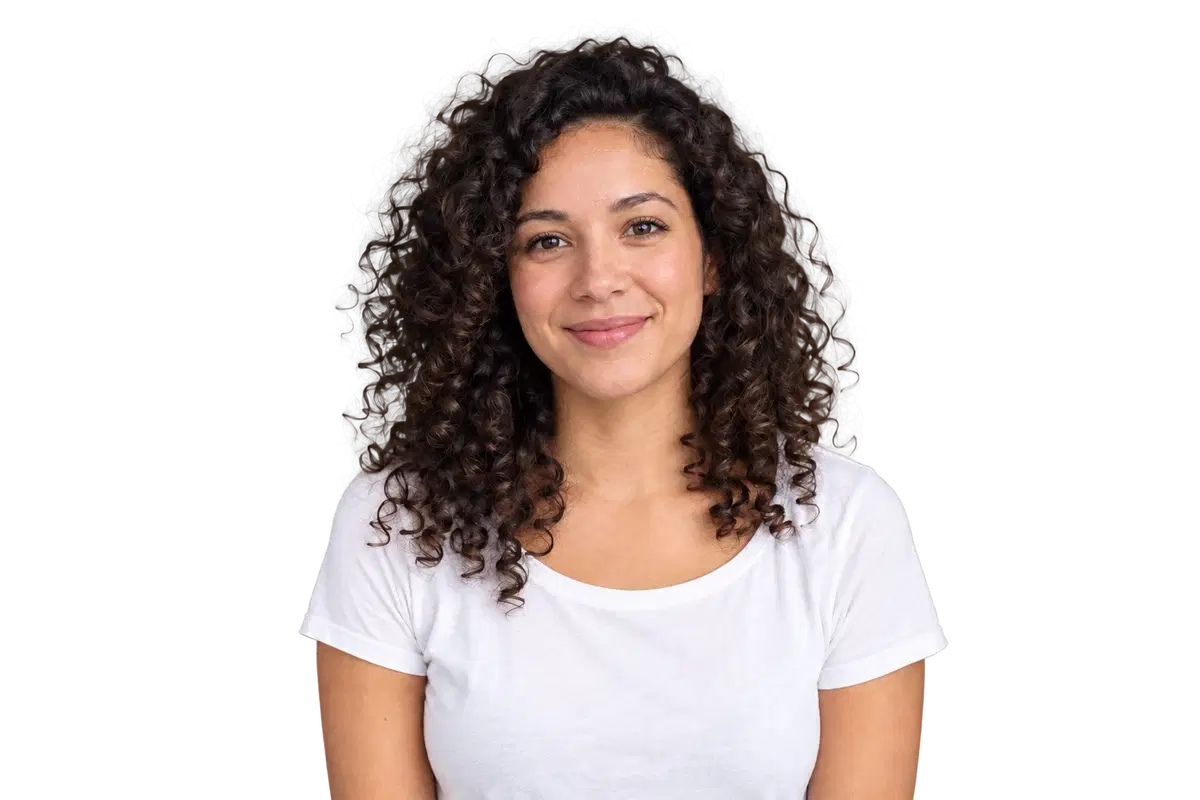
La calidad de un borde la decide sobre todo la foto, no un ajuste. Cutout Free aplica un recorte automático y ofrece un control de comparación y zoom de 1× a 4×; no tiene pincel, desvanecido de bordes ni control de umbral.
Ese límite marca el resultado: si después del proceso falta un mechón o un asa fina, este editor no puede pintarla de vuelta.
Los apartados siguientes separan lo que arregla una mejor foto de lo que aquí no se puede ajustar.
Cuándo cabe esperar un borde limpio y cuándo no
Cabe esperar un buen borde cuando el sujeto está nítido, entero dentro del encuadre, bien iluminado y claramente separado del fondo por color o brillo. El pelo corto, los contornos duros de producto y los fondos lisos son los casos fáciles.
El pelo suelto contra una pared de tono parecido, la contraluz fuerte que quema el contorno, el desenfoque de movimiento, el cristal, los velos y los reflejos son de alto riesgo: ahí el límite entre píxeles es realmente ambiguo y este sitio no tiene máscara manual para corregir una estimación automática. Cambia la luz o el fondo, o termina el recorte en un editor con enmascarado manual.
El editor tampoco amplía. Agrandar una imagen pequeña no recrea mechones que nunca se registraron; una fuente blanda sigue blanda en los mismos puntos.
Qué puede cambiar el editor y qué no
El recorte se ejecuta en línea: el navegador sube una copia recodificada (PNG, JPEG o WebP de hasta 20 MB) al servicio configurado y recibe un PNG con canal alfa. Después no hay una segunda pasada de refinado; la máscara devuelta es lo que descargas.
La resolución se limita antes de procesar. El navegador ajusta la imagen a 4096 px por el lado largo y 16 megapíxeles y la recodifica a unos 3 MB; el servidor admite como máximo 6 MB, 16 megapíxeles y 8192 px por lado. Un retrato de alta resolución con pelo fino puede perder detalle de mechones antes de que el modelo lo vea. Cuando esos mechones son lo importante, recorta antes ceñido al sujeto para que los píxeles disponibles vayan al borde.
Después del proceso solo hay controles visuales: las pestañas Resultado, Original y Comparar, zoom de 1× a 4× con desplazamiento y un fondo transparente, de color plano o de imagen subida. No hay pintura de máscara, borrador, desvanecido, desplazamiento de borde ni limpieza del color del borde.
Como el resultado es un PNG normal, puedes terminarlo en otro sitio. Nada aplana el canal alfa salvo que elijas JPG.
Los fallos que vas a ver de verdad
Halo claro sobre fondo oscuro. No hay limpieza del color del borde ni desvanecido, así que el fleco que deja la máscara se exporta tal cual. Revisa el recorte sobre el preajuste oscuro, no solo sobre blanco.
Borde oscuro perdido sobre fondo oscuro. Nada en el editor desplaza ni repinta el límite; si falta el contorno, la solución es otra fuente o un editor con enmascarado manual.
Fondo antiguo atrapado dentro del sujeto. El editor no tiene pincel ni borrador, así que un resto interior no se puede quitar aquí. Amplía y mira el interior de la forma, no solo su borde.
Pelo o partes finas incompletas. Se aplica el mismo límite: no se pinta la máscara y la subida se reduce antes de procesar. Si faltan mechones cuando aparece el resultado, aquí no hay pincel que los recupere.
Una vista previa limpia que falla sobre un fondo real. El damero oculta flecos claros y una vista oscura oculta los oscuros. Juzga el borde sobre el color que usará la imagen final.
Paso a paso para sacar el mejor borde a tu foto
1. Mejora la foto antes de subirla: más nitidez, luz uniforme, todo el sujeto en el encuadre y toda la separación de color posible respecto al fondo. Una diferencia clara de brillo suele rendir más que cualquier posproceso.
2. Recorta a propósito. El editor no recorta, y el circuito de 4096 px, 16 megapíxeles y unos 3 MB premia un encuadre ajustado: gasta los píxeles en el sujeto y su borde, no en pared vacía.
3. Sube, elimina el fondo y abre Comparar. Revisa tres zonas de 1× a 4×: el contorno exterior, los huecos internos y el detalle más fino, como pelo, cordones o joyas.
4. Cambia el fondo de la vista previa mientras inspeccionas: blanco, el preajuste oscuro y luego el color que tendrá la imagen final.
5. Si el resultado no sirve, cambia la fuente en vez de repetir la misma subida. Vuelve a fotografiar o a iluminar si puedes; si no, termina la máscara en un editor de escritorio con controles manuales. Repetir el mismo archivo difícil suele devolver el mismo borde.
6. Exporta PNG cuando el canal alfa deba sobrevivir y JPG solo después de aplicar el fondo final.
El equilibrio
Usa Cutout Free cuando el sujeto se separe con claridad y quieras un recorte rápido, gratuito y sin cuenta. La máscara automática es todo el producto: ni pincel, ni desvanecido, ni recuperación de resolución.
Para retratos con pelo suelto, materiales transparentes o bordes que un cliente revisará al 100 %, reserva trabajo de máscara manual en otra herramienta. El equilibrio honesto es velocidad y coste cero frente a control; cuál pesa más es la decisión real.