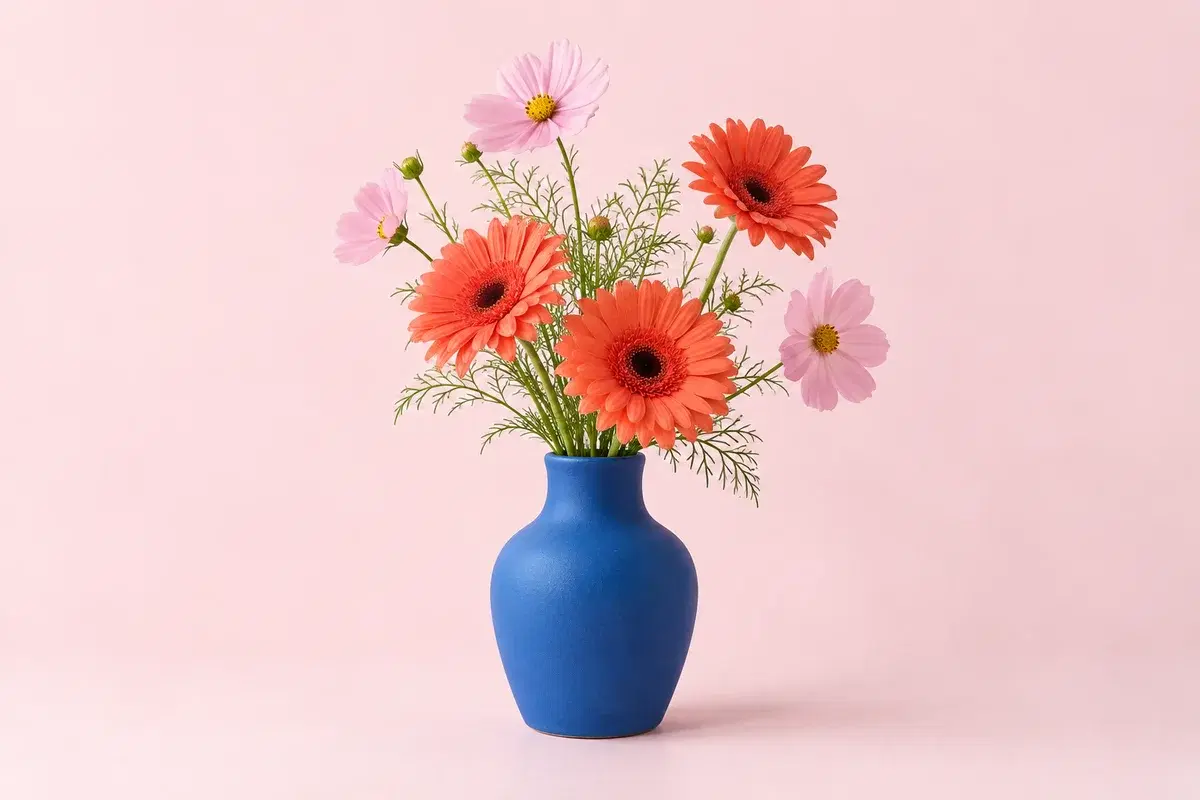
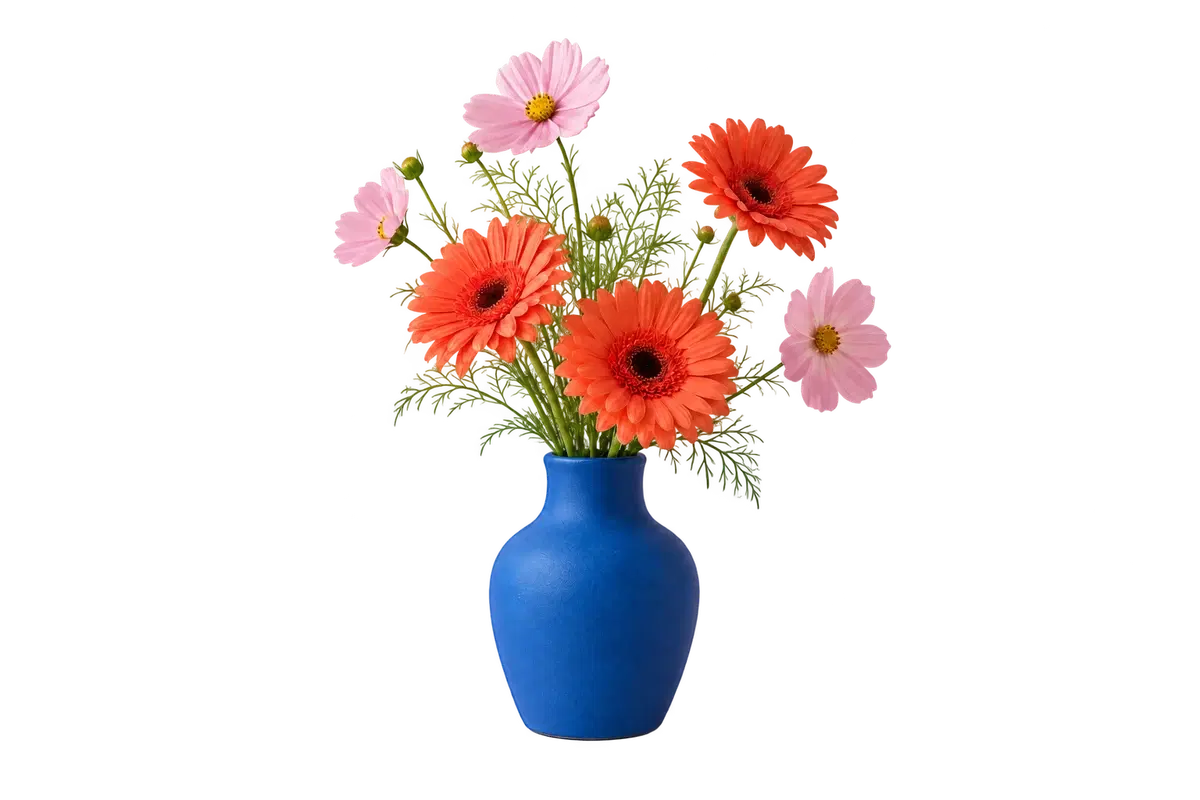
切り抜いた画像を後から別の背景に置くなら PNG、背景を決め打ちして商品ページやプロフィールにそのまま使うなら JPG です。どちらも同じ切り抜き結果から書き出され、違うのは透過を残すかどうかだけです。
PNG はアルファチャンネルをそのまま保存するので、同じ素材を何度でも使い回せます。JPG は透過を保存できず、書き出す時点で選んだ色や背景画像が焼き込まれます。あとから透過に戻すことはできません。
ここからは、このエディターが受け付ける形式と上限、画質がどこで止まるか、そして切り抜きではなく書き出しの選択が原因で起きる失敗を整理します。
PNG が向く場面、向かない場面
PNG は作業用のファイルです。アルファチャンネルがあるので、空いた部分は空いたまま残り、同じ切り抜きを白い商品ページにも色付きのスライドにも写真の上にも、もう一度切り抜かずに載せられます。
JPG は納品用のファイルです。透過を持てないため、先に何かの上へ合成する必要があります。このエディターでは、その何かが単色、任意の色、アップロードした背景画像です。背景を「透過」のまま JPG をダウンロードすると、空いた部分は白で埋まります。切り抜き自体は正しく、形式が平坦なだけです。
背景が確定していて、掲載先が普通の写真を求めるなら JPG を選びます。あとで別の場所に使い回す可能性があるなら、PNG も残しておきます。
このエディターが受け付けるもの、書き出すもの
入力できるのは PNG・JPEG・WebP で、20 MB までです。HEIC・GIF・SVG・PDF は処理前に拒否されるので、先に変換してください。画像が 24 メガピクセルを超える場合もアップロードは拒否されます。ファイルサイズが普通に見えても、大きなパノラマではこの画素数の上限に達することがあります。
送信前に、ブラウザーが長辺 4096 px・16 メガピクセルに収まるよう縮小し、およそ 3 MB 以下になるまで再エンコードします(PNG を優先し、収まらなければ WebP)。サーバー側の既定は 6 MB・16 メガピクセル・1 辺 8192 px で、ここでも再エンコードされ、カメラの向きが反映され、メタデータは削除されます。6000 px の写真が 6000 px のまま処理されることはなく、結果は送信された縮小版以上の細部を持てません。
処理サービスはアルファチャンネル付きの PNG を返し、リクエストには 45 秒の制限があります。「PNG をダウンロード」はそのアルファチャンネルを結果の画素サイズのまま書き出します。「JPG をダウンロード」は同じ画素をキャンバスに描き、先に背景を塗ってから(「透過」選択時は白)品質 0.94 で保存します。
背景は「透過」、単色(4 つのプリセットとカラーピッカー)、アップロードした画像から選べます。背景画像は長辺 2048 px 以下に整えられ、出力を覆うように拡大されるため、切り抜きの縦横比に合わせて中央でトリミングされ、余白は入りません。構図が重要なときは、背景画像も同じ縦横比で用意してください。
このエディターには、手動のマスクブラシ、輪郭のぼかし(フェザー)、しきい値スライダー、トリミング、サイズ変更、一括処理はありません。一度に 1 ファイルだけを扱い、確認用の機能はビフォーアフターのスライダーと 1×〜4× のズームです。
よくある失敗と原因
PNG に市松模様が残っている。市松模様は透過部分を見せるために結果の後ろへ描かれるプレビュー用の層で、ダウンロードには書き込まれません。ファイルに残っているなら、それはスクリーンショットか、元画像にもともと市松模様が入っていたかのどちらかです。
JPG の背景が白い。JPG は透過を保存できず、「透過」を選んだ状態で書き出すと白で埋まります。別の背景が欲しかったなら、ダウンロード前に色か背景画像を選んでください。拡張子を .jpg から .png に変えてもアルファチャンネルは増えません。画素を透過にして PNG で保存する必要があります。
明るい縁取りや元の背景の残りが消えない。切り抜きは自動で、このエディターにブラシも消しゴムもないため、マスクが残したものはそのまま書き出されます。被写体と背景の分離がよい元画像を試すか、手動編集のあるエディターでマスクを仕上げてください。
アップロードが拒否される。20 MB を超えている、PNG/JPEG/WebP ではない、または展開後に 24 メガピクセルを超えている場合です。大きなパノラマはファイルサイズが妥当でも画素数の上限に触れます。
ダウンロードが元画像より小さい。ブラウザーが切り抜き前に 4096 px・16 メガピクセル・およそ 3 MB に縮小しているためです。1 画素も落としたくないなら、元画像を自分でトリミングするか縮小してください。
処理が混み合っている。短時間の上限が 2 つあり、1 つのブラウザーセッションから毎分 6 回、1 つのネットワークから毎分 12 回です。1 分以内に戻り、1 日あたりの割り当てではありません。
手順:透過 PNG を作る
1. 写真を 20 MB 未満の PNG・JPEG・WebP で書き出します。iPhone の HEIC は先に変換してください。
2. アップロードして切り抜きを開始します。処理中はタブを開いたままにしてください。ジョブ ID はこのタブに保存されるので、再読み込みしても再接続できます。
3. 「比較」に切り替え、髪、ストラップ、細い縁を 1×〜4× で拡大します。外側の輪郭、被写体の内側の穴、いちばん細かい部分を確認します。
4. 使い回すなら「透過」、完成画像にするなら「単色」か「画像」を選びます。プリセットが掲載先に合わないときはカラーピッカーを使ってください。
5. アルファ付きの PNG をダウンロードします。平坦なファイルも必要なら、最終的な背景を設定して、同じ結果から JPG をダウンロードします。
6. PNG を市松模様だけでなく色付きの面の上で開き、透過が本物で縁がきれいかを確認します。
トレードオフ
迷ったら PNG が安全です。切り抜きを保ったまま後から平坦化でき、JPG は透過を戻せません。JPG は、背景が決まっていて掲載先が普通の写真を求めるときだけ使います。
代わりに失うのは制御です。このエディターは自動の結果、比較ビュー、3 つの背景モードを提供しますが、手動マスク、縁の調整、一括処理はありません。きれいに分離する被写体が 1 点なら十分ですが、難しい縁やカタログ全体なら、手動補正のあるツールかデスクトップの一括処理を想定してください。